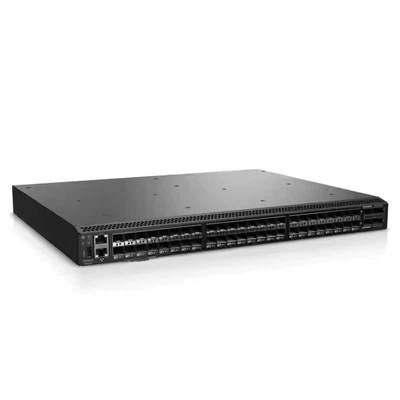


Hai! Sebagai pemasok server Dell, saya sering ditanya tentang cara memeriksa status perangkat keras server Dell. Ini adalah aspek yang penting, baik Anda pemilik usaha kecil yang mengandalkan satu server atau profesional TI yang mengelola pusat data besar. Di blog ini, saya akan memandu Anda melalui langkah - langkah untuk menjaga server Dell Anda dalam kondisi terbaik.
Mengapa Memeriksa Status Perangkat Keras Itu Penting
Sebelum kita mendalami caranya, mari kita bahas mengapa sangat penting untuk memeriksa status perangkat keras server Dell Anda. Server adalah tulang punggung banyak bisnis. Mereka menyimpan data penting, menjalankan aplikasi, dan mendukung operasi sehari-hari. Kegagalan perangkat keras dapat menyebabkan hilangnya data, downtime sistem, dan kerugian finansial yang signifikan. Dengan memeriksa status perangkat keras secara rutin, Anda dapat mengetahui potensi masalah sejak dini, melakukan pemeliharaan preventif, dan menghindari pemadaman yang memakan biaya besar.
Menggunakan iDRAC (Pengontrol Akses Jarak Jauh Dell Terintegrasi)
Salah satu alat paling ampuh untuk memeriksa status perangkat keras server Dell adalah iDRAC. Ini adalah solusi manajemen bawaan yang memungkinkan Anda memantau dan mengelola server Anda dari jarak jauh.
Mengakses iDRAC
Pertama, Anda perlu mengakses antarmuka iDRAC. Anda dapat melakukannya dengan membuka browser web dan memasukkan alamat IP kartu iDRAC. Jika Anda tidak yakin dengan alamat IP-nya, Anda dapat menemukannya di panel depan server atau di pengaturan BIOS.
Menavigasi Antarmuka iDRAC
Setelah Anda masuk ke antarmuka iDRAC, Anda akan melihat dasbor dengan berbagai bagian. Bagian "Ringkasan Sistem" memberi Anda gambaran umum tentang status kesehatan server. Ini menunjukkan kepada Anda jika ada peringatan penting, peringatan, atau informasi. Anda dapat mengklik setiap peringatan untuk mendapatkan detail lebih lanjut tentang masalah tersebut.
Tab "Perangkat Keras" adalah tempat Anda dapat menggali lebih dalam komponen perangkat keras server. Di sini, Anda dapat memeriksa status CPU, memori, hard drive, catu daya, dan kipas. Misalnya, jika hard drive akan rusak, iDRAC akan menampilkan peringatan, dan Anda dapat merencanakan penggantian sebelum menyebabkan masalah.
Alat Administrator Server
Dell juga menyediakan alat Administrator Server yang dapat membantu Anda memeriksa status perangkat keras. Alat-alat ini diinstal langsung pada sistem operasi server.
Instalasi
Untuk menginstal alat Administrator Server, Anda dapat menggunakan Dell OpenManage Deployment Toolkit. Ini adalah seperangkat utilitas yang menyederhanakan penerapan dan pengelolaan server Dell. Setelah diinstal, Anda dapat mengakses konsol Administrator Server.
Pemantauan dengan Administrator Server
Konsol Administrator Server menyediakan antarmuka grafis untuk memantau perangkat keras server. Anda dapat melihat informasi detail tentang setiap komponen, seperti suhu, kecepatan kipas, dan konsumsi daya. Ini juga memungkinkan Anda menjalankan tes diagnostik pada masing-masing komponen. Misalnya, Anda dapat menjalankan tes memori untuk memeriksa apakah ada modul memori yang buruk.
Pemeriksaan Fisik
Meskipun alat pemantauan jarak jauh sangat bagus, terkadang pemeriksaan fisik juga diperlukan.
Inspeksi Visual
Lihatlah panel depan server. Sebagian besar server Dell memiliki lampu indikator yang menunjukkan status berbagai komponen. Misalnya lampu hijau biasanya berarti komponen berfungsi dengan baik, sedangkan lampu merah menandakan ada masalah.
Buka casing server (pastikan untuk mengikuti prosedur keselamatan yang benar) dan periksa perangkat keras secara visual. Perhatikan tanda-tanda kerusakan fisik, seperti komponen terbakar, kabel kendor, atau konektor terkorosi.
Mendengarkan Suara-Suara yang Tidak Biasa
Perhatikan suara-suara tidak biasa yang datang dari server. Bunyi kipas yang keras dapat mengindikasikan adanya masalah pada sistem pendingin, sedangkan bunyi klik atau bunyi gerinda dari hard drive mungkin menandakan adanya kerusakan mekanis.
Memeriksa Model Server Dell Tertentu
Mari kita lihat cara memeriksa status perangkat keras untuk beberapa model server Dell yang populer.
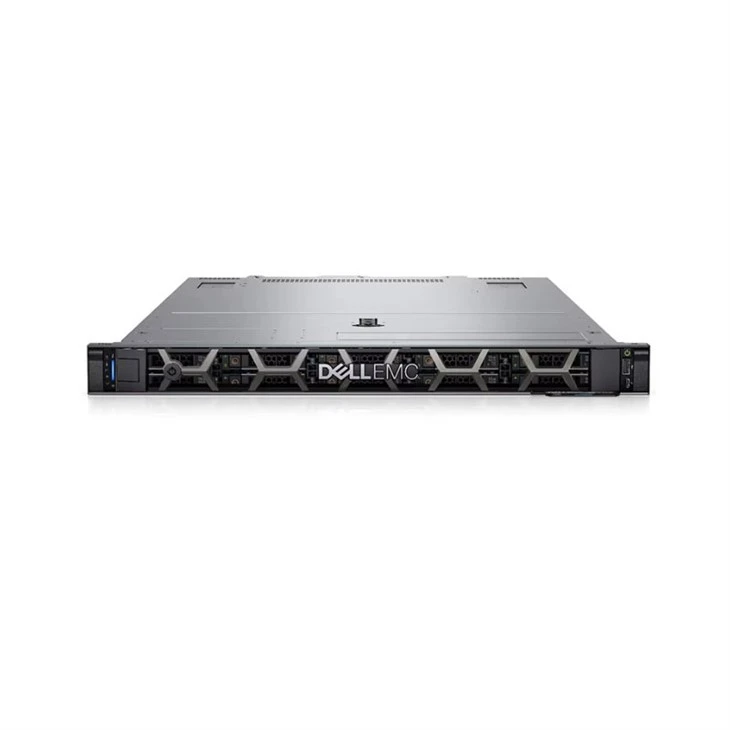
Server Dell Poweredge R660
PowerEdge R660 adalah server rak 1U berkinerja tinggi. Muncul dengan fitur manajemen tingkat lanjut. Anda dapat menggunakan iDRAC untuk memantau status perangkat kerasnya, sama seperti server Dell lainnya. Selain itu, R660 memiliki sensor board sistem internal yang dapat mendeteksi masalah seperti panas berlebih dan fluktuasi daya.
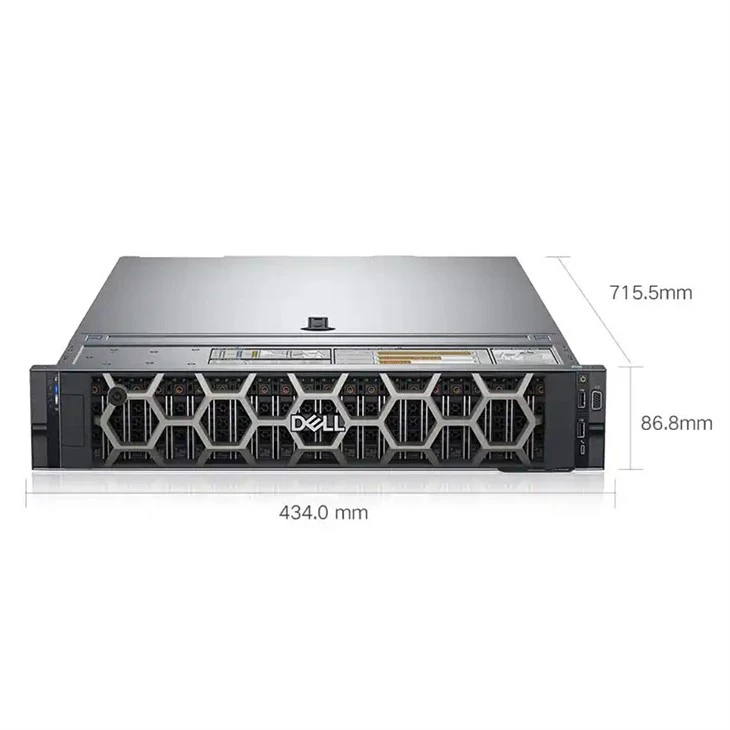
Server Rak Dell Poweredge R760
PowerEdge R760 adalah server rak 2U yang terkenal dengan skalabilitas dan keandalannya. Dengan iDRAC, Anda dapat dengan mudah memantau beberapa CPU, memori dalam jumlah besar, dan banyak drive penyimpanan di server ini. Alat Administrator Server juga memberikan informasi rinci tentang komponen perangkat keras R760, memungkinkan Anda mengoptimalkan kinerjanya.
Server Dell Poweredge R750
PowerEdge R750 adalah server rak 2U populer lainnya. Status perangkat kerasnya dapat diperiksa menggunakan iDRAC dan alat Administrator Server. R750 memiliki desain modular yang memudahkan akses dan penggantian komponen jika diperlukan. Anda juga dapat menggunakan indikator panel depan untuk menilai kesehatan server dengan cepat.
Memecahkan Masalah Umum
Bahkan dengan pemeriksaan perangkat keras secara rutin, Anda mungkin masih mengalami beberapa masalah. Berikut beberapa masalah umum dan cara mengatasinya.
Terlalu panas
Jika server terlalu panas, periksa sistem pendinginnya. Pastikan kipas berfungsi dengan baik dan tidak ada penghalang yang menghalangi aliran udara. Anda juga dapat memeriksa sensor suhu di iDRAC atau alat Administrator Server untuk melihat apakah suhu berada dalam kisaran normal.
Kegagalan Hard Drive
Seperti disebutkan sebelumnya, iDRAC dan alat Administrator Server dapat mendeteksi kegagalan hard drive. Jika hard drive rusak, Anda harus menggantinya sesegera mungkin. Pastikan untuk mengikuti prosedur yang benar untuk pencadangan dan pemulihan data.
Masalah Pasokan Listrik
Jika server mengalami masalah terkait daya, periksa pasokan listrik. Carilah lampu indikator pada catu daya yang menunjukkan kegagalan. Anda juga dapat menggunakan iDRAC untuk memantau konsumsi daya dan status pasokan listrik.
Kesimpulan
Memeriksa status perangkat keras server Dell sangat penting untuk memastikan keandalan dan kinerjanya. Dengan menggunakan alat seperti iDRAC, Administrator Server, dan melakukan inspeksi fisik, Anda dapat mengetahui potensi masalah sejak dini dan menjaga server Anda berjalan dengan lancar.
Jika Anda sedang mencari server Dell baru atau memerlukan bantuan dengan manajemen server, saya siap membantu Anda. Apakah Anda tertarik denganServer Dell Poweredge R660,Server Rak Dell Poweredge R760, atauServer Dell Poweredge R750, Saya dapat memberikan solusi terbaik untuk kebutuhan bisnis Anda. Jangan ragu untuk menghubungi kami untuk memulai diskusi pengadaan.
Referensi
- Dokumentasi Resmi Dell
- Panduan Pengguna Perangkat Penerapan Dell OpenManage
- Praktik Terbaik Manajemen Perangkat Keras Server