


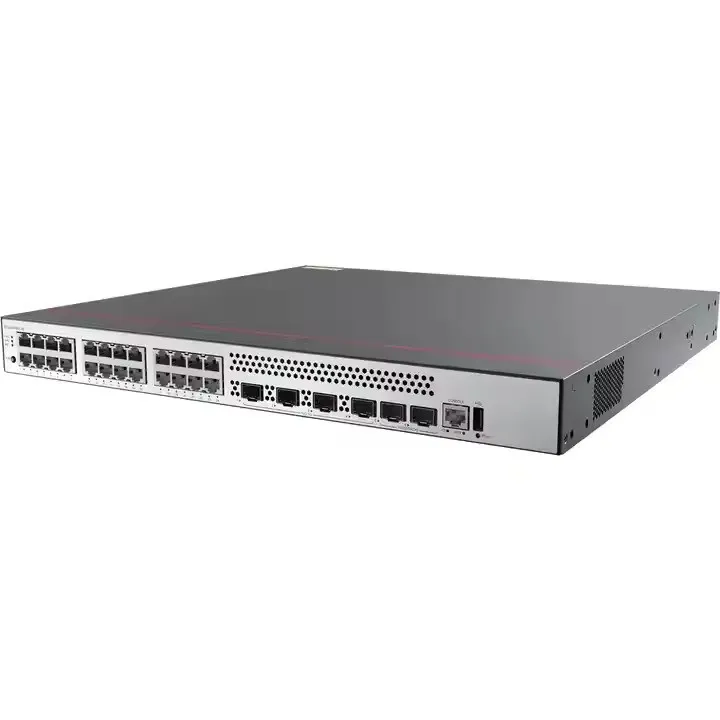
Sebagai pemasok switch Huawei yang memiliki reputasi baik, saya sering menjumpai pelanggan yang tertarik untuk memahami cara mengkonfigurasi Network Address Translation (NAT) pada switch Huawei. NAT adalah teknologi penting yang memungkinkan beberapa perangkat dalam jaringan pribadi berbagi satu alamat IP publik, sehingga menghemat alamat IP publik dan meningkatkan keamanan jaringan. Dalam postingan blog ini, saya akan memberikan panduan mendetail tentang cara mengkonfigurasi NAT pada switch Huawei, dengan fokus khusus pada beberapa model populer sepertiS6730HuaweiDanHuawei Beralih S6730.
Memahami NAT
Sebelum mendalami proses konfigurasi, penting untuk memiliki pemahaman dasar tentang NAT. NAT beroperasi pada lapisan jaringan model OSI dan digunakan untuk menerjemahkan alamat IP pribadi dalam jaringan lokal menjadi alamat IP publik saat berkomunikasi dengan jaringan eksternal. Ada beberapa jenis NAT, antara lain NAT Statis, NAT Dinamis, dan Port Address Translation (PAT), disebut juga NAT Overload.
- NAT Statis: Memetakan satu alamat IP pribadi ke satu alamat IP publik dengan basis satu-ke-satu. Jenis NAT ini biasanya digunakan untuk server yang perlu diakses dari Internet.
- NAT Dinamis: Memetakan alamat IP pribadi ke kumpulan alamat IP publik. Saat perangkat di jaringan pribadi memulai koneksi ke Internet, perangkat tersebut diberi alamat IP publik dari kumpulan.
- PAT (Kelebihan NAT): Memungkinkan beberapa alamat IP pribadi untuk berbagi satu alamat IP publik dengan menggunakan nomor port yang berbeda. Ini adalah jenis NAT yang paling umum digunakan di jaringan rumah dan bisnis kecil.
Prasyarat
Sebelum mengonfigurasi NAT pada sakelar Huawei, Anda perlu memastikan hal berikut:
- Anda memiliki saklar Huawei, sepertiHuawei S5731 S24P4X, dengan versi perangkat lunak yang sesuai diinstal.
- Anda memiliki akses ke antarmuka baris perintah (CLI) switch melalui kabel konsol atau koneksi Telnet/SSH.
- Anda memiliki alamat IP publik yang valid atau kumpulan alamat IP publik yang tersedia.
- Anda memiliki pemahaman yang jelas tentang topologi jaringan dan alamat IP yang ditetapkan untuk perangkat internal Anda.
Langkah Konfigurasi
Langkah 1: Masuk ke Tampilan Sistem
Pertama, Anda harus masuk ke tampilan sistem sakelar Huawei. Hubungkan ke switch menggunakan kabel konsol atau Telnet/SSH, lalu masuk dengan nama pengguna dan kata sandi Anda. Setelah login, masuk ke tampilan sistem dengan mengetikkan perintah berikut:
tampilan sistem <Huawei>Langkah 2: Konfigurasikan Antarmuka Dalam dan Luar
NAT mengharuskan Anda untuk menentukan antarmuka mana yang ada di dalam (jaringan pribadi) dan mana yang ada di luar (jaringan publik). Misalnya, jika switch Anda memiliki antarmuka yang terhubung ke jaringan internal dan antarmuka lain yang terhubung ke Internet, Anda perlu mengkonfigurasinya sesuai kebutuhan.
Untuk mengkonfigurasi antarmuka sebagai antarmuka dalam, gunakan perintah berikut:
[Huawei] antarmuka GigabitEthernet 0/0/1 [Huawei-GigabitEthernet0/0/1] nat keluarMenggantiGigabitEthernet 0/0/1dengan nama antarmuka sebenarnya dari antarmuka bagian dalam Anda.
Untuk mengkonfigurasi antarmuka sebagai antarmuka luar, gunakan perintah berikut:
[Huawei] antarmuka GigabitEthernet 0/0/2 [Huawei-GigabitEthernet0/0/2] nat di luarMenggantiGigabitEthernet 0/0/2dengan nama antarmuka sebenarnya dari antarmuka luar Anda.
Langkah 3: Konfigurasikan NAT Statis (Opsional)
Jika Anda perlu mengonfigurasi NAT Statis, Anda dapat memetakan alamat IP pribadi tertentu ke alamat IP publik tertentu. Gunakan perintah berikut untuk mengkonfigurasi NAT Statis:
[Huawei] nat statis global 203.0.113.1 di dalam 192.168.1.100Dalam contoh ini,203.0.113.1adalah alamat IP publik, dan192.168.1.100adalah alamat IP pribadi.
Langkah 4: Konfigurasikan NAT atau PAT Dinamis
Jika Anda ingin menggunakan NAT Dinamis atau PAT, Anda perlu membuat kumpulan alamat dan kemudian mengonfigurasi aturan keluar NAT.
Buat Kumpulan Alamat
Untuk membuat kumpulan alamat untuk NAT Dinamis, gunakan perintah berikut:
[Huawei] grup alamat nat 1 203.0.113.10 203.0.113.20Dalam contoh ini, kumpulan alamat berkisar dari203.0.113.10ke203.0.113.20.
Untuk membuat satu alamat IP publik untuk PAT, gunakan perintah berikut:
[Huawei] grup alamat nat 1 203.0.113.1 203.0.113.1Konfigurasikan Aturan Keluar NAT
Untuk mengonfigurasi aturan keluar NAT, gunakan perintah berikut:
[Huawei] nomor acl 2000 [Huawei-acl-basic-2000] aturan 5 sumber izin 192.168.1.0 0.0.0.255 [Huawei-acl-basic-2000] keluar [Huawei] nat keluar 2000 grup alamat 1Dalam contoh ini, daftar kontrol akses (ACL)2000mengizinkan semua lalu lintas dari192.168.1.0/24jaringan, dan aturan keluar NAT memetakan lalu lintas ke kumpulan alamat1.
Langkah 5: Verifikasi Konfigurasi
Setelah mengkonfigurasi NAT, Anda dapat memverifikasi konfigurasi menggunakan perintah berikut:

[Huawei] menampilkan nat statis [Huawei] menampilkan sesi nat semuaItumenampilkan nat statisperintah menunjukkan pemetaan NAT Statis, dantampilkan sesi nat semuaperintah menunjukkan sesi NAT aktif.
Pemecahan masalah
Jika Anda mengalami masalah apa pun dengan konfigurasi NAT, berikut beberapa langkah pemecahan masalah yang umum:
- Periksa konfigurasi antarmuka untuk memastikan bahwa antarmuka dalam dan luar dikonfigurasi dengan benar.
- Verifikasi konfigurasi kumpulan alamat untuk memastikan bahwa alamat IP publik valid dan tersedia.
- Periksa konfigurasi ACL untuk memastikan bahwa lalu lintas diizinkan melalui perangkat NAT.
- Gunakan
tampilkan sesi nat semuaperintah untuk melihat sesi NAT aktif dan memeriksa pesan kesalahan apa pun.
Kesimpulan
Mengonfigurasi NAT pada sakelar Huawei adalah proses yang relatif mudah, namun memerlukan pemahaman yang jelas tentang topologi jaringan Anda dan berbagai jenis NAT. Dengan mengikuti langkah-langkah yang diuraikan dalam postingan blog ini, Anda seharusnya dapat mengonfigurasi NAT pada sakelar Huawei Anda dan mengaktifkan perangkat internal Anda untuk berkomunikasi dengan Internet.
Jika Anda tertarik untuk membeli switch Huawei atau memerlukan bantuan lebih lanjut dengan konfigurasi NAT, jangan ragu untuk menghubungi kami untuk diskusi pengadaan. Kami berkomitmen untuk menyediakan switch Huawei berkualitas tinggi dan dukungan teknis profesional untuk memenuhi kebutuhan jaringan Anda.
Referensi
- Panduan Konfigurasi Pengalih Huawei
- RFC Terjemahan Alamat Jaringan (NAT).


