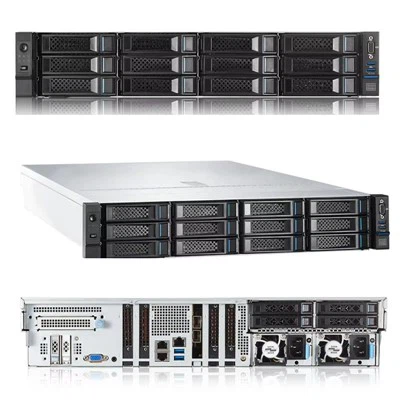


Sebagai pemasok server Dell, saya sering menerima pertanyaan dari pelanggan tentang cara mengkonfigurasi alamat IP pada server Dell. Proses ini sangat penting untuk memastikan bahwa server Anda dapat berkomunikasi secara efektif di jaringan. Dalam postingan blog ini, saya akan memandu Anda melalui langkah-langkah untuk mengkonfigurasi alamat IP pada server Dell, yang mencakup berbagai skenario dan metode.
Prasyarat
Sebelum Anda mulai mengonfigurasi alamat IP, ada beberapa hal yang perlu Anda siapkan:
- Akses ke Server: Anda harus memiliki akses fisik ke server Dell atau dapat menyambungkannya dari jarak jauh melalui sambungan aman.
- Hak Istimewa Administratif: Anda memerlukan hak administratif untuk melakukan perubahan pada pengaturan jaringan di server.
- Informasi Jaringan: Kumpulkan informasi jaringan yang diperlukan, seperti alamat IP, subnet mask, gateway, dan alamat server DNS.
Mengonfigurasi Alamat IP di Server Dell
Metode 1: Menggunakan Antarmuka Sistem Operasi
Sebagian besar server Dell berjalan pada sistem operasi Windows Server atau Linux. Proses konfigurasi alamat IP akan bervariasi tergantung pada sistem operasi.
Server Windows
- Buka Jendela Koneksi Jaringan: Anda dapat melakukannya dengan membuka Panel Kontrol dan memilih "Jaringan dan Pusat Berbagi". Kemudian, klik "Ubah pengaturan adaptor".
- Pilih Adaptor Jaringan: Klik kanan pada adaptor jaringan yang ingin Anda konfigurasikan dan pilih "Properti".
- Konfigurasikan Alamat IP: Pada tab "Jaringan", pilih "Internet Protocol Version 4 (TCP/IPv4)" dan klik "Properties".
- Tetapkan Alamat IP: Pilih "Gunakan alamat IP berikut" dan masukkan alamat IP, subnet mask, gateway, dan alamat server DNS yang diberikan oleh administrator jaringan Anda.
- Simpan Perubahannya: Klik "OK" untuk menyimpan konfigurasi alamat IP baru.
Linux (Contoh Ubuntu)
- Edit File Konfigurasi Jaringan: Buka file konfigurasi jaringan menggunakan editor teks. Untuk Ubuntu, file biasanya terletak di
/etc/network/interfaces.
sudo nano /etc/network/interfaces- Konfigurasikan Alamat IP: Tambahkan atau ubah baris berikut ke file:
auto eth0 iface eth0 inet alamat statis 192.168.1.100 netmask 255.255.255.0 gateway 192.168.1.1 dns - server nama 8.8.8.8 8.8.4.4Ganti nilainya dengan informasi jaringan Anda yang sebenarnya.
3.Mulai ulang Layanan Jaringan: Simpan file dan mulai ulang layanan jaringan.
sudo systemctl restart jaringanMetode 2: Menggunakan iDRAC (Pengontrol Akses Jarak Jauh Dell Terintegrasi)
iDRAC adalah alat canggih yang memungkinkan Anda mengelola server Dell Anda dari jarak jauh. Anda juga dapat menggunakan iDRAC untuk mengonfigurasi alamat IP.
- Akses iDRAC: Buka browser web dan masukkan alamat IP iDRAC. Masuk menggunakan kredensial iDRAC Anda.
- Arahkan ke Pengaturan Jaringan: Di antarmuka web iDRAC, buka bagian "Jaringan".
- Konfigurasikan Alamat IP: Di bawah pengaturan adaptor jaringan, Anda dapat mengatur alamat IP, subnet mask, gateway, dan alamat server DNS.
- Simpan Konfigurasi: Klik "Terapkan" untuk menyimpan konfigurasi alamat IP baru.
Pemecahan masalah
Jika Anda mengalami masalah apa pun selama proses konfigurasi alamat IP, berikut beberapa masalah umum dan solusinya:
- Masalah Konektivitas: Periksa apakah kabel jaringan tersambung dengan benar dan apakah sakelar jaringan berfungsi.
- Konflik Alamat IP: Pastikan alamat IP yang Anda gunakan belum digunakan di jaringan. Anda dapat menggunakan pemindai jaringan untuk memeriksa konflik.
- Masalah Resolusi DNS: Periksa kembali alamat server DNS yang Anda masukkan. Anda juga dapat mencoba menggunakan server DNS publik seperti milik Google (8.8.8.8 dan 8.8.4.4).
Model Server Dell yang Berbeda
Dell menawarkan beragam model server, masing-masing dengan fitur dan kemampuannya sendiri. Berikut beberapa model server Dell populer yang mungkin Anda minati:
- DellServer R525: Ini adalah server yang andal dan hemat biaya yang cocok untuk usaha kecil hingga menengah.
- Server Rak Dell Poweredge R960: Ini adalah server rak berkinerja tinggi yang dirancang untuk aplikasi tingkat perusahaan.
- Server Dell Poweredge R860: Server ini menawarkan skalabilitas dan kinerja luar biasa untuk beban kerja yang berat.
Kesimpulan
Mengonfigurasi alamat IP pada server Dell merupakan tugas penting untuk konektivitas jaringan. Baik Anda menggunakan antarmuka sistem operasi atau iDRAC, mengikuti langkah-langkah yang diuraikan dalam postingan blog ini akan membantu Anda menyiapkan server dengan benar. Jika Anda memiliki pertanyaan lebih lanjut atau memerlukan bantuan dengan konfigurasi server Dell, jangan ragu untuk menghubungi kami. Kami di sini untuk membantu Anda memaksimalkan investasi server Dell Anda.


Jika Anda tertarik untuk membeli server Dell atau memerlukan informasi lebih lanjut tentang produk dan layanan kami, silakan hubungi kami untuk diskusi lebih detail. Kami dapat memberi Anda solusi khusus berdasarkan kebutuhan spesifik Anda.
Referensi
- Dokumentasi Server Dell
- Dokumentasi Windows Server
- Dokumentasi Ubuntu Linux