Memasang Hard Disk Drive (HDD) di komputer siap pakai dapat meningkatkan kapasitas dan kinerja penyimpanannya secara signifikan. Sebagai pemasok HDD, saya memiliki pengalaman luas dengan berbagai model HDD dan prosedur pemasangan. Di blog ini, saya akan memandu Anda melalui proses pemasangan HDD di komputer bawaan, langkah demi langkah.
Langkah 1: Kumpulkan Alat dan Perlengkapan yang Diperlukan
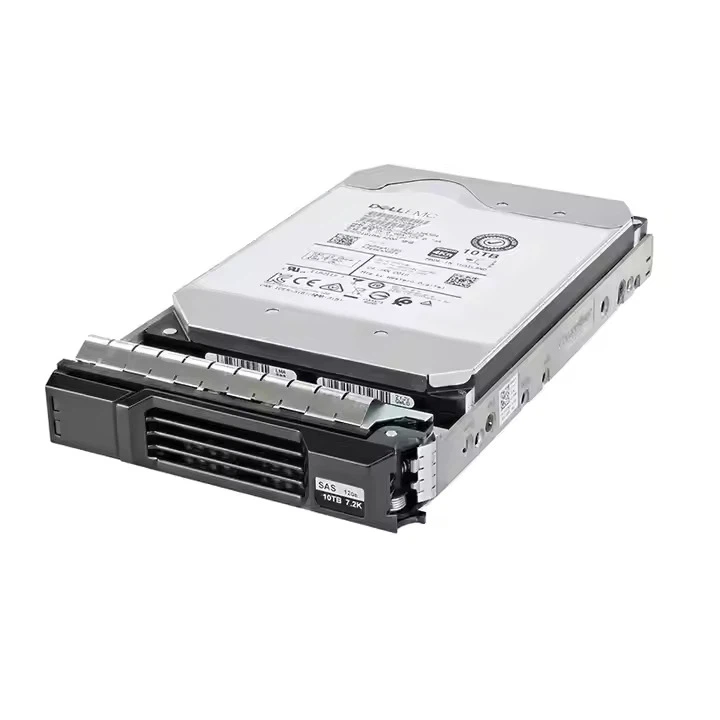
Sebelum Anda memulai proses instalasi, penting untuk mengumpulkan semua alat dan perlengkapan yang diperlukan. Anda memerlukan obeng kepala Phillips, tali pergelangan tangan antistatis (untuk mencegah pelepasan muatan listrik statis yang merusak komponen Anda), dan tentu saja, HDD yang akan Anda pasang. Kami menawarkan berbagai macam HDD berkualitas tinggi, sepertiHDD 22TB,Dell HDD 10TB, DanDell HDD 8TB.
Langkah 2: Matikan dan Putuskan Sambungan Komputer
Keselamatan adalah yang utama! Pastikan komputer Anda dimatikan dan dicabut dari stopkontak listrik. Ini akan mencegah sengatan listrik dan melindungi komponen Anda dari kerusakan. Selain itu, putuskan sambungan semua perangkat eksternal, seperti monitor, keyboard, dan mouse.
Langkah 3: Dasarkan Diri Anda
Seperti disebutkan sebelumnya, pelepasan muatan listrik statis dapat merusak komponen komputer Anda. Untuk mencegah hal ini, kenakan tali pergelangan tangan antistatis dan sambungkan ke benda yang diarde, seperti kotak logam atau alas arde. Jika Anda tidak memiliki tali pergelangan tangan antistatis, Anda dapat menyentuh benda logam, seperti radiator, untuk melepaskan listrik statis dari tubuh Anda.
Langkah 4: Buka Casing Komputer
Temukan sekrup di bagian belakang casing komputer Anda. Tergantung pada model komputer Anda, Anda mungkin perlu melepaskan dua sekrup atau lebih untuk membuka casing. Setelah sekrup dilepas, geser panel samping keluar dari casing.
Langkah 5: Temukan Tempat HDD
Di dalam casing komputer, Anda akan menemukan satu atau lebih tempat HDD. Ini biasanya terletak di dekat bagian depan casing dan dirancang untuk menahan HDD dengan aman di tempatnya. Jika komputer Anda sudah terpasang HDD, Anda dapat menggantinya atau memasang HDD baru di tempat yang tersedia.
Langkah 6: Siapkan HDDnya
Sebelum memasang HDD, Anda harus mempersiapkannya untuk pemasangan. Ini melibatkan pelepasan braket pemasangan dari HDD dan memasangkannya ke HDD baru. Pastikan braket telah disejajarkan dan dikencangkan dengan benar untuk memastikan pemasangan yang aman.
Langkah 7: Pasang HDDnya
Geser HDD dengan hati-hati ke dalam tempat yang tersedia dan sejajarkan dengan lubang pemasangan. Setelah HDD terpasang, masukkan sekrup ke dalam lubang pemasangan dan kencangkan dengan kencang. Pastikan HDD terpasang erat pada tempatnya untuk mencegah getaran atau gerakan apa pun.
Langkah 8: Hubungkan Kabel
Setelah memasang HDD, Anda perlu menyambungkan kabel yang diperlukan. Ada dua jenis kabel yang perlu Anda sambungkan: kabel daya dan kabel data.

- Kabel listrik:Temukan unit catu daya (PSU) di dalam casing komputer. PSU bertanggung jawab untuk menyediakan daya ke semua komponen di komputer Anda. Temukan kabel daya SATA yang tersedia dan sambungkan ke konektor daya pada HDD.
- Kabel Data:Kabel data digunakan untuk mentransfer data antara HDD dan motherboard. Temukan port data SATA yang tersedia pada motherboard dan sambungkan kabel data ke port tersebut. Kemudian, sambungkan ujung kabel data lainnya ke konektor data pada HDD.
Langkah 9: Tutup Casing Komputer
Setelah semua kabel tersambung, geser perlahan panel samping kembali ke casing komputer dan kencangkan dengan sekrup. Pastikan casing ditutup dengan benar untuk mencegah debu atau kotoran masuk ke komputer.
Langkah 10: Nyalakan Komputer
Setelah menutup casing komputer, colokkan kembali komputer ke stopkontak dan hidupkan. Selama proses startup, komputer Anda mungkin mendeteksi HDD baru secara otomatis. Jika tidak, Anda harus masuk ke pengaturan BIOS dan mengkonfigurasi HDD sebagai perangkat boot.
Langkah 11: Inisialisasi dan Format HDD
Setelah komputer Anda menyala, Anda perlu menginisialisasi dan memformat HDD baru. Untuk melakukannya, ikuti langkah-langkah berikut:
- Buka utilitas Manajemen Disk di komputer Anda. Anda dapat melakukan ini dengan mengklik kanan tombol Start dan memilih "Manajemen Disk".
- Di jendela Manajemen Disk, Anda akan melihat HDD baru terdaftar. Klik kanan pada ruang yang tidak terisi pada HDD dan pilih "Volume Sederhana Baru".
- Ikuti petunjuk wizard untuk membuat partisi baru dan memformat HDD. Anda dapat memilih sistem file (seperti NTFS atau exFAT) dan ukuran partisi.
- Setelah proses format selesai, HDD baru akan siap digunakan.
Tip Mengatasi Masalah
Jika Anda mengalami masalah apa pun selama proses instalasi, berikut beberapa tip pemecahan masalah:
- HDD Tidak Terdeteksi:Pastikan kabel data dan power tersambung dengan benar ke HDD dan motherboard. Anda mungkin juga perlu memeriksa pengaturan BIOS untuk memastikan HDD diaktifkan.
- Kesalahan Pemformatan:Jika Anda menerima pesan kesalahan saat mencoba memformat HDD, pastikan HDD tersebut kompatibel dengan sistem operasi Anda. Anda mungkin juga perlu memperbarui driver perangkat atau mencoba menggunakan alat pemformatan lain.
- Masalah Kinerja:Jika Anda mengalami masalah kinerja atau transfer data yang lambat, pastikan HDD tidak kelebihan beban data. Anda mungkin juga perlu mendefrag HDD atau memperbarui perangkat lunak antivirus Anda.
Kontak untuk Pengadaan
Jika Anda tertarik untuk membeli HDD berkualitas tinggi untuk komputer siap pakai atau aplikasi lainnya, kami siap membantu. Tim ahli kami dapat memberi Anda saran dan dukungan yang dipersonalisasi untuk memastikan Anda memilih HDD yang tepat untuk kebutuhan Anda. Apakah Anda sedang mencariHDD 22TB,Dell HDD 10TB, atauDell HDD 8TB, kami memiliki berbagai pilihan untuk memenuhi kebutuhan Anda. Hubungi kami hari ini untuk memulai proses pengadaan dan meningkatkan kapasitas penyimpanan komputer Anda ke tingkat berikutnya.
Referensi
- "Panduan Instalasi Perangkat Keras Komputer." [Nama Penerbit], [Tahun Terbit].
- "Instalasi dan Pemecahan Masalah HDD." [Nama Situs Web], [Tanggal Diakses].
- "Manajemen Disk di Windows." [Dokumentasi Microsoft], [Tanggal Diakses].