

Hai! Sebagai pemasok Dell Workstation, saya telah melihat secara langsung betapa pentingnya mengoptimalkan pengaturan tampilan pada mesin canggih ini. Baik Anda seorang desainer, insinyur, atau hanya seseorang yang menginginkan pengalaman visual terbaik, memaksimalkan tampilan stasiun kerja Dell Anda dapat membuat perbedaan besar.
Hal pertama yang pertama, mari kita bicara tentang dasar-dasarnya. Saat pertama kali Anda mendapatkan workstation Dell, ia dilengkapi dengan beberapa pengaturan tampilan default. Pengaturan ini biasanya merupakan pendekatan satu ukuran untuk semua, yang mungkin tidak ideal untuk kebutuhan spesifik Anda. Jadi, langkah pertama adalah mengakses pengaturan tampilan di komputer Anda.
Di sebagian besar stasiun kerja Dell, Anda dapat melakukannya dengan mengeklik kanan desktop dan memilih "Pengaturan tampilan" dari menu. Setelah Anda berada di pengaturan tampilan, Anda akan melihat beberapa opsi untuk dimainkan.

Resolusi
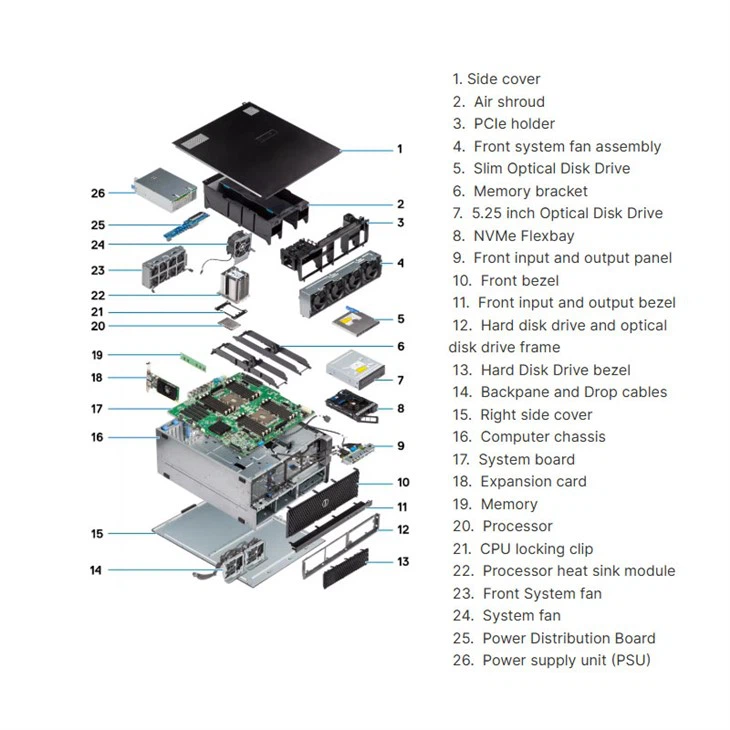
Resolusi adalah salah satu pengaturan terpenting. Ini menentukan berapa banyak piksel yang ditampilkan di layar Anda. Resolusi yang lebih tinggi berarti lebih banyak piksel, yang umumnya menghasilkan gambar yang lebih tajam dan jernih. Untuk workstation Dell sepertiStasiun Kerja Dell T7920, Anda akan sering kali memiliki beragam pilihan resolusi.
Jika Anda mengerjakan tugas yang memerlukan presisi tinggi, seperti pengeditan foto atau video, Anda sebaiknya mengatur tampilan ke resolusi asli tertinggi yang didukung oleh monitor Anda. Namun, jika Anda menemukan teks dan ikon terlalu kecil pada resolusi tertinggi, Anda dapat menurunkannya sedikit. Perlu diingat bahwa menurunkan resolusi mungkin membuat gambar terlihat sedikit buram.
Kecepatan Penyegaran
Kecepatan refresh adalah faktor kunci lainnya. Ini mengacu pada berapa kali per detik layar memperbarui gambarnya. Kecepatan refresh yang lebih tinggi berarti pengalaman visual yang lebih lancar, terutama saat Anda menonton video, bermain game, atau bekerja dengan grafik yang bergerak cepat.
Sebagian besar stasiun kerja Dell mendukung kecepatan refresh 60Hz sebagai standar, tetapi beberapa model kelas atas dapat mencapai 144Hz atau bahkan lebih tinggi. Jika monitor Anda mendukung kecepatan refresh yang lebih tinggi, ada baiknya Anda mengaturnya. Anda dapat menemukan opsi kecepatan refresh di pengaturan tampilan di bagian "Pengaturan tampilan lanjutan".
Kalibrasi Warna
Akurasi warna sangatlah penting, terutama bagi para profesional di industri kreatif. Stasiun kerja Dell terkenal dengan kemampuan tampilannya yang luar biasa, namun Anda mungkin perlu mengkalibrasi warna untuk mendapatkan representasi yang paling akurat.
Ada beberapa cara untuk melakukan ini. Anda dapat menggunakan alat kalibrasi warna bawaan di Windows. Cukup cari "Kalibrasi warna" di menu Start dan ikuti wizard. Pilihan lainnya adalah menggunakan alat kalibrasi warna pihak ketiga. Alat-alat ini lebih akurat dan dapat memberikan profil warna yang lebih disesuaikan untuk monitor Anda.
Beberapa Tampilan
Banyak pengguna stasiun kerja Dell, terutama yang berada di lingkungan profesional, menggunakan banyak layar. Jika Anda salah satunya, Anda perlu mengonfigurasi pengaturan tampilan untuk beberapa monitor.
Dalam pengaturan tampilan, Anda dapat mengatur monitor sesuai urutan penempatan fisiknya di meja Anda. Anda juga dapat mengatur satu monitor sebagai tampilan utama, yang merupakan tempat munculnya taskbar dan menu Start. Anda dapat menyeret jendela antar monitor dan menyesuaikan resolusi dan orientasi setiap monitor secara terpisah.
Misalnya, jika Anda memilikiStasiun Kerja Menara 3680dan Anda menggunakan dua monitor, Anda dapat mengatur satu monitor untuk pekerjaan utama Anda dan monitor lainnya untuk referensi atau alat tambahan.
Orientasi Tampilan
Orientasi tampilan adalah sesuatu yang sering diabaikan. Anda dapat mengatur monitor ke mode potret atau lanskap tergantung kebutuhan Anda. Jika Anda mengerjakan banyak dokumen vertikal, seperti spreadsheet atau artikel panjang, mode potret mungkin lebih nyaman. Anda dapat mengubah orientasi tampilan dalam pengaturan tampilan dengan memilih opsi yang diinginkan dari menu tarik-turun "Orientasi tampilan".
Penskalaan
Penskalaan itu penting, terutama jika Anda memiliki monitor beresolusi tinggi. Jika teks dan ikon terlalu kecil, Anda dapat memperbesar skalanya. Di pengaturan tampilan, ada opsi untuk menyesuaikan persentase skala. Anda dapat memilih dari opsi seperti 100%, 125%, 150%, dll.
Namun, berhati-hatilah saat meningkatkan skala. Terkadang, meningkatkannya terlalu banyak dapat membuat beberapa aplikasi terlihat sedikit terdistorsi. Sebaiknya uji persentase penskalaan yang berbeda dan lihat mana yang terbaik bagi Anda.
Pengaturan Hemat Daya
Stasiun kerja Dell juga memiliki pengaturan hemat daya untuk tampilan. Anda dapat mengatur monitor agar mati setelah jangka waktu tertentu tidak aktif untuk menghemat energi. Di pengaturan tampilan, Anda dapat menemukan opsi hemat daya di bagian "Daya & tidur". Anda dapat menyesuaikan interval waktu kapan monitor mati dan kapan komputer masuk ke mode tidur.
Pemecahan masalah
Terkadang, Anda mungkin mengalami beberapa masalah dengan pengaturan tampilan. Jika layar berkedip, warna tampak memudar, atau resolusi tidak berfungsi dengan benar, ada beberapa hal yang dapat Anda coba.
Pertama, pastikan driver grafis Anda mutakhir. Anda dapat memeriksa pembaruan driver melalui Device Manager di Windows. Jika masalah terus berlanjut setelah memperbarui driver, Anda mungkin perlu memeriksa sambungan kabel antara monitor dan workstation. Kabel yang longgar atau rusak dapat menyebabkan banyak masalah tampilan.
Jika Anda memiliki model stasiun kerja Dell tertentu sepertiStasiun Kerja Menara Dell Precision 3660, sebaiknya periksa situs web dukungan Dell untuk panduan pemecahan masalah khusus model.
Kesimpulan
Mengoptimalkan pengaturan tampilan stasiun kerja Dell Anda adalah proses yang memerlukan sedikit waktu, namun hal ini sangat bermanfaat. Dengan menyesuaikan resolusi, kecepatan refresh, kalibrasi warna, dan pengaturan lainnya, Anda bisa mendapatkan pengalaman visual terbaik untuk pekerjaan atau hiburan Anda.
Jika Anda sedang mencari workstation Dell baru atau memerlukan bantuan untuk mengoptimalkan pengaturan tampilan workstation Dell yang sudah ada, jangan ragu untuk menghubungi kami. Kami di sini untuk membantu Anda di setiap langkah. Baik Anda pemilik usaha kecil, pekerja lepas, atau perusahaan besar, kami dapat memberikan Anda solusi workstation Dell yang tepat. Hubungi kami untuk informasi lebih lanjut dan mendiskusikan kebutuhan pengadaan Anda.
Referensi
- Dokumentasi resmi Dell
- Panduan pengguna sistem operasi Windows