


Mengkloning SSD 22 TB bisa menjadi tugas yang rumit namun penting, terutama dalam skenario migrasi data, pencadangan, atau replikasi sistem. Sebagai pemasokSSD 22TB, Saya menemukan banyak pertanyaan mengenai proses kloning. Di blog ini, saya akan memandu Anda melalui langkah-langkah dan pertimbangan agar berhasil mengkloning SSD 22TB.
Memahami Dasar-dasar Kloning SSD
Sebelum mendalami proses kloning, penting untuk memahami apa yang dimaksud dengan kloning SSD. Mengkloning SSD berarti membuat salinan persis semua data, termasuk sistem operasi, aplikasi, dan file pribadi, dari satu SSD ke SSD lainnya. Proses ini berbeda dari sekadar mencadangkan data, karena proses ini mereplikasi seluruh struktur disk, termasuk tabel partisi dan sektor boot.
Ada beberapa alasan mengapa Anda mungkin perlu mengkloning SSD 22TB. Misalnya, Anda mungkin mengupgrade ke SSD yang lebih besar, mengganti drive yang rusak, atau membuat cadangan data penting Anda. Apa pun alasannya, prosesnya memerlukan perencanaan yang matang dan alat yang tepat.
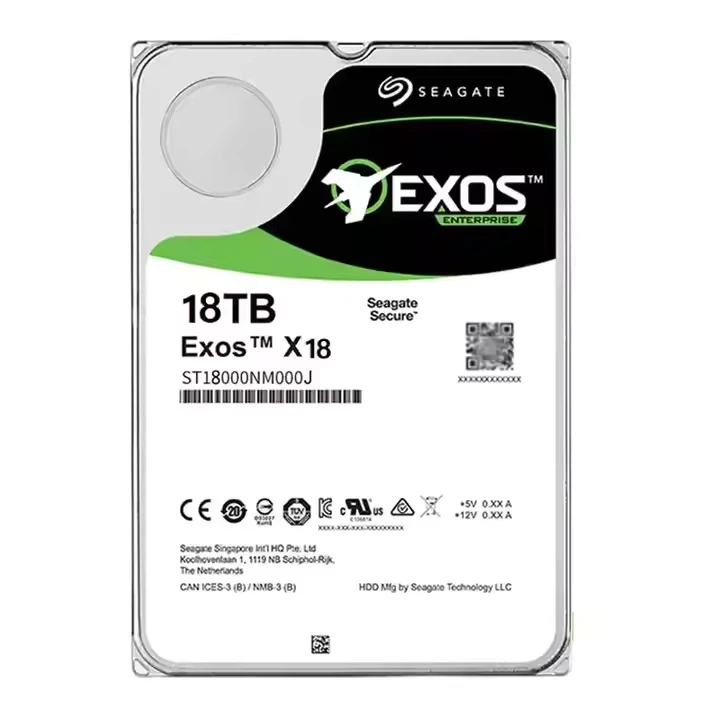

Prasyarat untuk Mengkloning SSD 22TB
- Ruang Penyimpanan yang Cukup: Drive tujuan setidaknya harus memiliki kapasitas penyimpanan yang sama dengan drive sumber. Untuk SSD 22 TB, Anda memerlukan drive lain berukuran 22 TB atau lebih besar. Pertimbangkan untuk menggunakan drive berkapasitas tinggi seperti milik kamiSSD M.2 10TBatauSSD M.2 8TBjika Anda berencana menggabungkan beberapa drive untuk memenuhi kebutuhan kapasitas.
- Perangkat Lunak Kloning yang Andal: Ada banyak pilihan perangkat lunak kloning yang tersedia, baik gratis maupun berbayar. Beberapa pilihan populer termasuk EaseUS Todo Backup, Macrium Reflect, dan Clonezilla. Pastikan perangkat lunak yang Anda pilih mendukung kloning drive berkapasitas besar.
- Koneksi Perangkat Keras yang Benar: Anda harus menghubungkan drive sumber dan tujuan ke sistem Anda. Hal ini dapat dilakukan dengan menggunakan casing eksternal, adaptor SATA atau NVMe, atau dengan memasang drive secara langsung di tempat drive komputer Anda.
Panduan Langkah demi Langkah untuk Mengkloning SSD 22TB
Langkah 1: Siapkan Drive Anda
Pertama, pastikan drive sumber dan tujuan terhubung dengan benar ke sistem Anda. Jika Anda menggunakan enklosur eksternal, pastikan enklosur tersebut dihidupkan dan dikenali oleh komputer Anda. Jika Anda memasang drive secara internal, periksa kembali sambungannya untuk memastikan aman.
Langkah 2: Instal dan Luncurkan Perangkat Lunak Kloning
Instal perangkat lunak kloning yang Anda pilih di sistem Anda. Setelah terinstal, luncurkan perangkat lunak dan cari opsi untuk mengkloning drive. Opsi ini mungkin diberi label berbeda tergantung pada perangkat lunaknya, seperti "Disk Clone" atau "Drive Copy".
Langkah 3: Pilih Drive Sumber dan Tujuan
Dalam perangkat lunak kloning, pilih SSD 22TB sebagai drive sumber dan drive tujuan tempat Anda ingin mengkloning data. Berhati-hatilah saat memilih drive, karena memilih drive yang salah dapat mengakibatkan hilangnya data.
Langkah 4: Konfigurasikan Opsi Kloning
Sebagian besar perangkat lunak kloning memungkinkan Anda mengonfigurasi berbagai opsi, seperti apakah akan mengkloning seluruh drive atau hanya partisi tertentu. Untuk kloning lengkap, pilih opsi untuk mengkloning seluruh drive. Anda mungkin juga memiliki opsi untuk menyesuaikan kloning sektor demi sektor, yang dapat berguna jika Anda perlu mempertahankan setiap bit data persis seperti yang ada di drive sumber.
Langkah 5: Mulai Proses Kloning
Setelah Anda mengonfigurasi semua opsi, klik tombol "Mulai" atau "Klon" untuk memulai proses kloning. Waktu yang diperlukan untuk mengkloning SSD 22TB dapat bervariasi tergantung pada beberapa faktor, seperti kecepatan drive, perangkat lunak kloning yang digunakan, dan kinerja sistem. Ini bisa memakan waktu mulai dari beberapa jam hingga berhari-hari.
Langkah 6: Verifikasi Drive Kloning
Setelah proses kloning selesai, penting untuk memverifikasi bahwa drive yang dikloning berfungsi dengan benar. Anda dapat melakukan ini dengan melakukan booting dari drive yang dikloning (jika berisi sistem operasi) atau dengan mengakses data di drive. Periksa apakah ada kesalahan atau file yang hilang.
Pertimbangan dan Praktik Terbaik
- Integritas Data: Untuk memastikan integritas data yang dikloning, sebaiknya lakukan verifikasi checksum. Beberapa perangkat lunak kloning mungkin menawarkan fitur ini, atau Anda dapat menggunakan alat pihak ketiga untuk menghitung checksum drive sumber dan tujuan dan membandingkannya.
- Kompatibilitas Berkendara: Pastikan drive tujuan kompatibel dengan sistem Anda. SSD yang berbeda mungkin memiliki antarmuka yang berbeda (misalnya SATA, NVMe) dan faktor bentuk (misalnya 2,5 inci, M.2). Pastikan sistem Anda dapat mendukung drive tujuan.
- Manajemen Daya: Mengkloning drive berkapasitas besar menghabiskan banyak daya. Pastikan catu daya Anda dapat menangani beban tersebut, terutama jika Anda menggunakan beberapa drive atau SSD berperforma tinggi.
Memecahkan Masalah Umum
- Kesalahan Kloning: Jika Anda mengalami kesalahan selama proses kloning, periksa log perangkat lunak untuk pesan kesalahan terperinci. Penyebab umum kesalahan termasuk masalah kompatibilitas drive, kekurangan daya, atau bug perangkat lunak. Anda mungkin perlu mencoba perangkat lunak kloning lain atau memeriksa koneksi perangkat keras.
- Kecepatan Kloning Lambat: Jika proses kloning memakan waktu yang sangat lama, periksa kecepatan drive. Pastikan drive sumber dan tujuan beroperasi pada kecepatan maksimumnya. Anda juga dapat mencoba mengoptimalkan kinerja sistem Anda dengan menutup aplikasi yang tidak diperlukan dan mendefrag drive sumber (jika ada).
Kesimpulan
Mengkloning SSD 22TB adalah tugas yang menantang namun dapat dicapai dengan alat dan pengetahuan yang tepat. Dengan mengikuti langkah-langkah yang diuraikan dalam blog ini dan mempertimbangkan praktik terbaik serta tip pemecahan masalah, Anda berhasil mengkloning SSD berkapasitas besar Anda.
Jika Anda sedang mencari SSD berkapasitas tinggi atau memerlukan bantuan lebih lanjut terkait kloning, jangan ragu untuk menghubungi diskusi pengadaan. Tim ahli kami siap membantu Anda menemukan solusi terbaik untuk kebutuhan penyimpanan Anda.
Referensi
- Panduan Pengguna Pencadangan EaseUS Todo
- Macrium Mencerminkan Dokumentasi
- Klonezilla Wiki


