


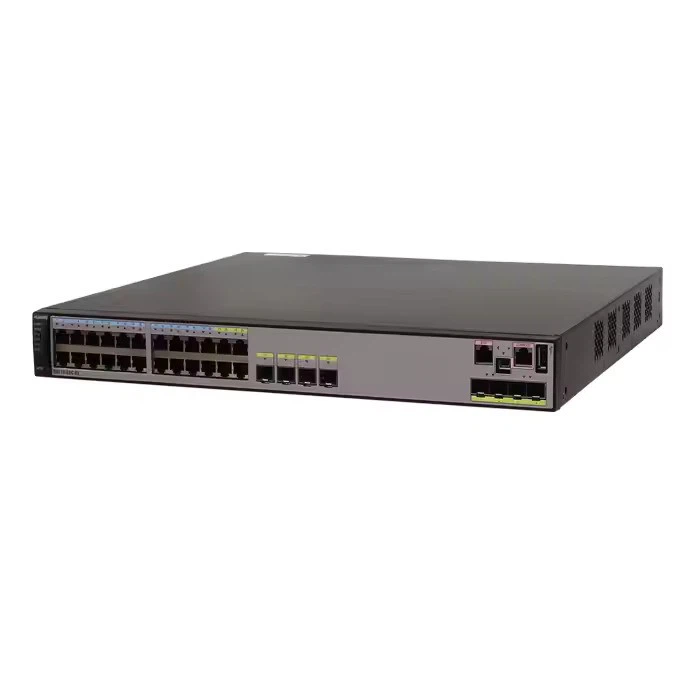
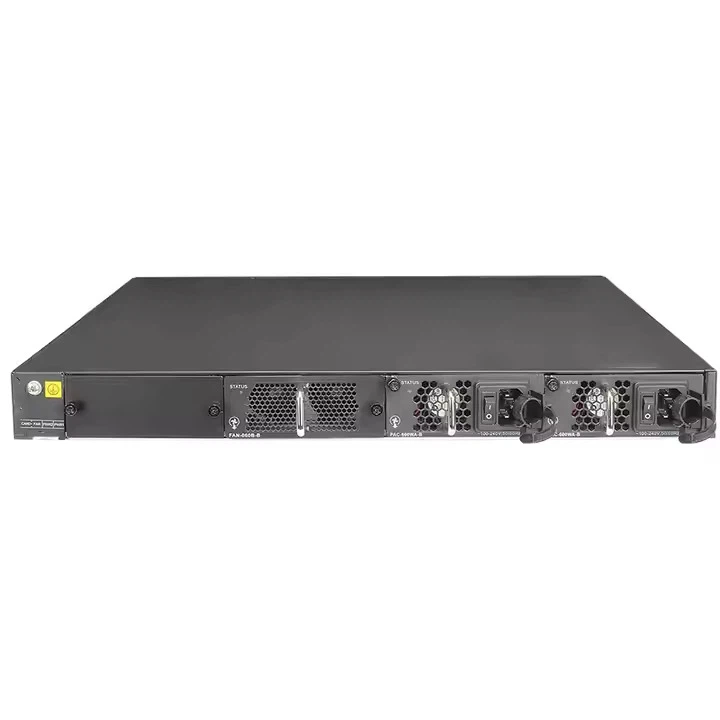
Di bidang infrastruktur jaringan, Virtual Local Area Network (VLAN) memainkan peran penting dalam meningkatkan efisiensi, keamanan, dan pengelolaan jaringan. Sebagai pemasok switch Huawei yang tepercaya, saya berpengalaman dalam proses mengonfigurasi switch Huawei untuk VLAN. Di blog ini, saya akan memandu Anda melalui proses langkah demi langkah dalam menyiapkan VLAN pada sakelar Huawei, yang mencakup berbagai model sepertiSaklar Huawei S5700,Huawei S6700, DanHuawei Beralih S6730.
Memahami VLAN
Sebelum mempelajari proses konfigurasi, penting untuk memahami apa itu VLAN. VLAN adalah pengelompokan logis perangkat jaringan yang dapat menjangkau beberapa segmen LAN fisik. VLAN memungkinkan administrator jaringan untuk membagi jaringan menjadi kelompok yang lebih kecil dan lebih mudah dikelola, terlepas dari lokasi fisik perangkatnya. Segmentasi ini dapat meningkatkan kinerja jaringan dengan mengurangi lalu lintas siaran, meningkatkan keamanan dengan mengisolasi data sensitif, dan menyederhanakan manajemen jaringan.
Prasyarat
- Koneksi Fisik: Pastikan sakelar Huawei Anda tersambung dengan benar ke catu daya dan jaringan. Anda mungkin juga memerlukan kabel konsol untuk menyambungkan komputer Anda ke port konsol switch untuk konfigurasi awal.
- Akses ke Saklar: Anda harus memiliki akses administratif ke switch, yang biasanya melibatkan mengetahui nama pengguna dan kata sandi. Jika ini adalah saklar baru, kredensial default dapat digunakan pada awalnya.
- Pengetahuan Jaringan Dasar: Keakraban dengan konsep jaringan dasar seperti alamat IP, subnet, dan frame Ethernet sangat membantu.
Mengonfigurasi VLAN di Huawei Switches
Langkah 1: Masuk ke Tampilan Sistem
Langkah pertama dalam mengkonfigurasi VLAN pada switch Huawei adalah masuk ke tampilan sistem. Anda dapat melakukan ini dengan masuk ke switch melalui port konsol atau sesi Telnet/SSH. Setelah masuk, Anda akan berada dalam tampilan pengguna. Untuk masuk ke tampilan sistem, gunakan perintah berikut:
Sistem <HUAWEI> - lihat [HUAWEI]Perintahnya berubah dari<HUAWEI>ke[HUAWEI], menunjukkan bahwa Anda sekarang berada dalam tampilan sistem.
Langkah 2: Buat VLAN
Dalam tampilan sistem, Anda dapat membuat VLAN menggunakanvlanmemerintah. Misalnya untuk membuat VLAN 10 dan VLAN 20 gunakan perintah berikut:
[HUAWEI] vlan batch 10 20 Info: Operasi ini mungkin memakan waktu beberapa detik. Mohon tunggu sebentar...selesai.Itukumpulan vlanperintah memungkinkan Anda membuat beberapa VLAN sekaligus. Anda juga dapat membuat satu VLAN menggunakanvlanperintah diikuti dengan ID VLAN, misalnya,[HUAWEI] vlan 30.
Langkah 3: Konfigurasikan Antarmuka VLAN
Jika Anda ingin mengaktifkan komunikasi antara VLAN yang berbeda atau antara VLAN dan jaringan eksternal, Anda perlu mengkonfigurasi antarmuka VLAN. Setiap antarmuka VLAN bertindak sebagai antarmuka router virtual untuk VLAN. Untuk membuat antarmuka VLAN untuk VLAN 10 dan menetapkan alamat IP padanya, gunakan perintah berikut:
[HUAWEI] antarmuka vlanif 10 [HUAWEI - Vlanif10] alamat ip 192.168.10.1 24Di Sini,192.168.10.1adalah alamat IP yang ditetapkan ke antarmuka VLAN, dandua puluh empatmewakili subnet mask (255.255.255.0). Ulangi proses ini untuk VLAN lain sesuai kebutuhan.
Langkah 4: Tetapkan Port ke VLAN
Setelah membuat VLAN dan mengkonfigurasi antarmuka VLAN, Anda perlu menetapkan port fisik pada switch ke VLAN yang sesuai. Ada dua tipe utama mode port: mode akses dan mode trunk.
Modus Akses
Dalam mode akses, sebuah port milik satu VLAN. Untuk mengkonfigurasi port (misalnya GigabitEthernet 0/0/1) agar berada dalam mode akses dan menetapkannya ke VLAN 10, gunakan perintah berikut:
[HUAWEI] antarmuka GigabitEthernet 0/0/1 [HUAWEI - GigabitEthernet0/0/1] tautan port - ketik akses [HUAWEI - GigabitEthernet0/0/1] akses port vlan 10Modus Batang
Mode trunk digunakan ketika port perlu membawa lalu lintas dari beberapa VLAN. Untuk mengkonfigurasi port (misalnya GigabitEthernet 0/0/2) agar berada dalam mode trunk dan mengizinkan lalu lintas dari VLAN 10 dan VLAN 20, gunakan perintah berikut:
[HUAWEI] antarmuka GigabitEthernet 0/0/2 [HUAWEI - GigabitEthernet0/0/2] tautan port - tipe trunk [HUAWEI - GigabitEthernet0/0/2] port trunk izinkan - lewati vlan 10 20Langkah 5: Simpan Konfigurasi
Setelah menyelesaikan konfigurasi VLAN, penting untuk menyimpan konfigurasi ke memori non - volatil sakelar. Hal ini memastikan bahwa konfigurasi akan dipertahankan bahkan setelah siklus daya. Untuk menyimpan konfigurasi, gunakan perintah berikut:
[HUAWEI] simpan Konfigurasi saat ini akan ditulis ke perangkat. Apakah Anda yakin untuk melanjutkan? [Y/N]: y Info: Konfigurasi berhasil disimpan.Memverifikasi Konfigurasi VLAN
Anda dapat memverifikasi konfigurasi VLAN pada switch menggunakan beberapa perintah. Misalnya, untuk menampilkan informasi VLAN, gunakantampilan vlanmemerintah:
[HUAWEI] menampilkan vlanPerintah ini akan menampilkan daftar semua VLAN yang dibuat di switch, beserta statusnya dan port yang ditetapkan untuk setiap VLAN. Untuk menampilkan jenis tautan port dan informasi penetapan VLAN untuk port tertentu, gunakanantarmuka tampilanperintah diikuti dengan nama port, misalnya,[HUAWEI] menampilkan antarmuka GigabitEthernet 0/0/1.
Pemecahan masalah
- VLAN Tidak Berfungsi: Jika perangkat dalam VLAN tidak dapat berkomunikasi satu sama lain, periksa penetapan port. Pastikan port dikonfigurasi dengan benar sebagai port akses atau port trunk dan ID VLAN cocok.
- Masalah Konektivitas: Jika ada masalah konektivitas antar VLAN, verifikasi konfigurasi antarmuka VLAN. Pastikan alamat IP yang ditetapkan ke antarmuka VLAN berada di subnet yang benar dan tidak ada masalah perutean.
- Kehilangan Konfigurasi: Jika konfigurasi hilang setelah siklus daya, mungkin karena konfigurasi tidak disimpan dengan benar. Selalu ingat untuk menggunakan
menyimpanperintah setelah melakukan perubahan apa pun.
Kesimpulan
Mengonfigurasi VLAN pada sakelar Huawei adalah proses mudah yang dapat meningkatkan kinerja, keamanan, dan pengelolaan jaringan Anda secara signifikan. Dengan mengikuti langkah-langkah yang diuraikan dalam blog ini, Anda dapat membuat dan mengelola VLAN pada berbagai model switch Huawei, sepertiSaklar Huawei S5700,Huawei S6700, DanHuawei Beralih S6730.
Sebagai pemasok switch Huawei, saya berkomitmen untuk menyediakan produk berkualitas tinggi dan dukungan teknis profesional. Jika Anda tertarik untuk membeli switch Huawei atau memerlukan bantuan lebih lanjut dengan konfigurasi VLAN, jangan ragu untuk menghubungi kami untuk pengadaan dan diskusi mendalam. Tim ahli kami siap membantu Anda membangun infrastruktur jaringan yang lebih efisien dan aman.
Referensi
- Panduan Konfigurasi Pengalih Huawei
- Buku Teks Dasar-Dasar Jaringan


