


Sebagai pemasok switch Huawei, saya sering ditanya tentang konfigurasi Link Aggregation Control Protocol (LACP) pada switch Huawei. LACP adalah teknologi penting yang memungkinkan beberapa tautan fisik digabungkan menjadi satu tautan logis, meningkatkan bandwidth, menyediakan redundansi, dan meningkatkan keandalan jaringan. Dalam postingan blog ini, saya akan memandu Anda melalui proses konfigurasi LACP pada switch Huawei, menggunakan beberapa model populer sebagai contoh.
Memahami LACP
Sebelum mendalami langkah-langkah konfigurasi, penting untuk memahami apa itu LACP dan mengapa itu penting. LACP, didefinisikan oleh IEEE 802.3ad, adalah protokol yang memungkinkan switch untuk secara otomatis menegosiasikan pembentukan grup agregasi tautan (LAG) antara dua perangkat. Dengan menggabungkan beberapa link fisik menjadi satu, LACP meningkatkan bandwidth yang tersedia dan menyediakan redundansi link. Jika satu link gagal, lalu lintas dapat secara otomatis dialihkan ke link yang tersisa di LAG, memastikan konektivitas jaringan tidak terputus.
Prasyarat
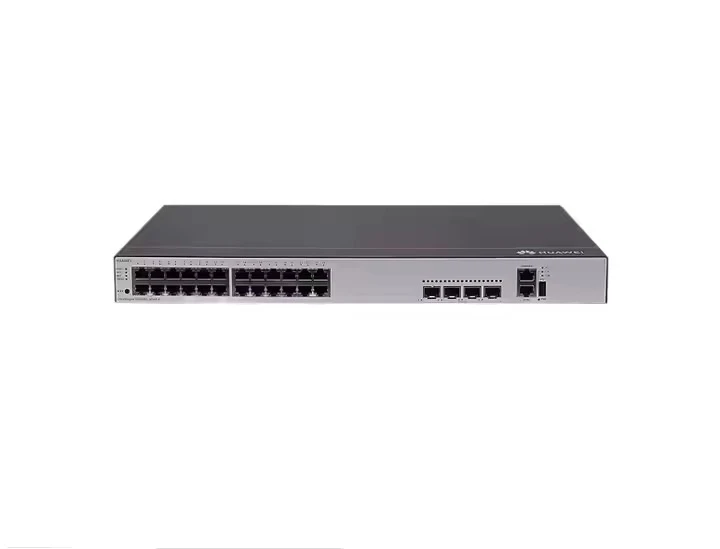
- Perangkat keras: Anda memerlukan switch Huawei yang mendukung LACP. Beberapa model populer termasukSaklar Huawei S5700,Huawei Beralih S5735, DanHuawei Beralih S6730.
- Perangkat lunak: Pastikan switch Anda menjalankan versi sistem operasi Huawei yang kompatibel.
- Jaringan: Anda memerlukan setidaknya dua tautan fisik antara sakelar yang ingin Anda konfigurasi untuk LACP.
Langkah Konfigurasi
Langkah 1: Masuk ke Tampilan Sistem
Pertama, masuk ke sakelar Huawei menggunakan emulator terminal seperti PuTTY. Setelah login, masuk ke tampilan sistem dengan mengetikkan perintah berikut:
tampilan sistem <Huawei>Perintah ini membawa Anda dari tampilan pengguna ke tampilan sistem, tempat Anda dapat mengonfigurasi pengaturan global pada sakelar.
Langkah 2: Buat Grup Agregasi Tautan
Dalam tampilan sistem, buat grup agregasi tautan baru (LAG). Anda dapat memilih LAG statis atau LAG dinamis. Untuk LACP, kami akan menggunakan LAG dinamis. Untuk membuat LAG dinamis, gunakan perintah berikut:
[Huawei] antarmuka Eth-Trunk [trunk-id]Mengganti[id-batang]dengan pengidentifikasi unik untuk LAG. Misalnya, jika Anda ingin membuat LAG 1, perintahnya adalah:
[Huawei] antarmuka Eth-Batang 1Langkah 3: Konfigurasikan Mode LACP
Setelah Anda membuat LAG, konfigurasikan untuk menggunakan LACP. Gunakan perintah berikut untuk mengatur mode LAG ke LACP:
Mode [Huawei-Eth-Trunk1] lapp-statisPerintah ini mengkonfigurasi LAG untuk menggunakan LACP dalam mode statis, yang berarti bahwa switch akan secara aktif menegosiasikan pembentukan LAG dengan perangkat yang terhubung.
Langkah 4: Tambahkan Antarmuka Fisik ke LAG
Selanjutnya, tambahkan antarmuka fisik yang ingin Anda sertakan dalam LAG. Anda dapat menambahkan beberapa antarmuka ke LAG untuk meningkatkan bandwidth yang tersedia. Untuk menambahkan antarmuka ke LAG, gunakan perintah berikut:
[Huawei-Eth-Trunk1] trunkport gigabitethernet [antarmuka-id]Mengganti[id-antarmuka]dengan pengidentifikasi antarmuka fisik. Misalnya, jika Anda ingin menambahkan GigabitEthernet 0/0/1 ke LAG, perintahnya adalah:
[Huawei-Eth-Trunk1] trunkport gigabitethernet 0/0/1Ulangi langkah ini untuk setiap antarmuka fisik yang ingin Anda sertakan dalam LAG.
Langkah 5: Konfigurasikan Prioritas LACP (Opsional)
Anda dapat mengonfigurasi prioritas LACP sakelar untuk menentukan sakelar mana yang akan menjadi perangkat aktif di LAG. Semakin rendah nilai prioritasnya maka semakin tinggi prioritasnya. Untuk mengkonfigurasi prioritas LACP, gunakan perintah berikut:
[Huawei-Eth-Trunk1] prioritas lalp [nilai prioritas]Mengganti[nilai prioritas]dengan angka antara 0 dan 65535. Misalnya, jika Anda ingin menyetel prioritas ke 100, perintahnya adalah:
[Huawei-Eth-Trunk1] prioritas lapp 100Langkah 6: Simpan Konfigurasi
Setelah Anda mengonfigurasi LAG, simpan konfigurasi untuk memastikan konfigurasi tersebut tetap ada setelah reboot. Gunakan perintah berikut untuk menyimpan konfigurasi:

[Huawei-Eth-Trunk1] keluar dari [Huawei] simpanItuberhentiperintah membawa Anda kembali ke tampilan sistem, danmenyimpanperintah menyimpan konfigurasi ke memori flash switch.
Memverifikasi Konfigurasi
Setelah mengonfigurasi LACP pada sakelar, Anda dapat memverifikasi konfigurasi untuk memastikan bahwa konfigurasi berfungsi dengan benar. Gunakan perintah berikut untuk memeriksa status LAG:
[Huawei] menampilkan antarmuka eth-trunk [trunk-id]Mengganti[id-batang]dengan pengidentifikasi LAG. Perintah ini menampilkan informasi rinci tentang LAG, termasuk status antarmuka fisik dan status negosiasi LACP.
[Huawei] menampilkan statistik labp eth-trunk [trunk-id]Perintah ini menampilkan statistik tentang negosiasi LACP, seperti jumlah paket LACP yang dikirim dan diterima.
Tip Mengatasi Masalah
- Status Tautan: Jika LAG tidak berfungsi dengan benar, periksa status antarmuka fisik. Pastikan antarmuka aktif dan berjalan, dan tidak ada kesalahan tautan.
- Negosiasi LACP: Jika negosiasi LACP gagal, periksa konfigurasi LACP di kedua switch. Pastikan mode LAG, prioritas LACP, dan pengaturan lainnya konsisten di kedua perangkat.
- Bandwidth: Jika bandwidth yang tersedia lebih rendah dari yang diharapkan, periksa jumlah antarmuka fisik yang disertakan dalam LAG. Pastikan semua antarmuka berfungsi dengan benar dan tidak ada batasan bandwidth.
Kesimpulan
Mengonfigurasi LACP pada switch Huawei adalah proses sederhana yang dapat meningkatkan kinerja dan keandalan jaringan Anda secara signifikan. Dengan mengikuti langkah-langkah yang diuraikan dalam postingan blog ini, Anda dapat dengan mudah membuat grup agregasi tautan menggunakan LACP di sakelar Huawei Anda. Jika Anda memiliki pertanyaan atau memerlukan bantuan lebih lanjut mengenai konfigurasi LACP atau masalah terkait switch Huawei lainnya, jangan ragu untuk menghubungi kami untuk pengadaan dan diskusi mendalam. Kami di sini untuk memberi Anda solusi terbaik untuk kebutuhan jaringan Anda.
Referensi
- Panduan Konfigurasi Pengalih Huawei
- Standar IEEE 802.3ad


