


Hai! Sebagai pemasok switch Cisco, saya sering ditanya tentang cara menghubungkan switch Cisco ke router. Ini mungkin terdengar agak teknis, tapi jangan khawatir, saya akan menjelaskannya untuk Anda dengan cara yang sangat mudah.
Mengapa Menghubungkan Cisco Switch ke Router?
Pertama, mari kita bahas alasan Anda ingin melakukan ini. Router seperti penjaga gerbang jaringan Anda. Ini menghubungkan jaringan lokal Anda ke internet dan mengatur lalu lintas antara jaringan yang berbeda. Switch Cisco, di sisi lain, digunakan untuk menghubungkan beberapa perangkat dalam jaringan lokal, seperti komputer, printer, dan server. Dengan menghubungkan switch Cisco ke router, Anda dapat memperluas jaringan lokal dan mengizinkan lebih banyak perangkat mengakses internet.
Apa yang Anda Butuhkan
Sebelum kita mulai, mari kumpulkan hal-hal yang Anda perlukan:
- Router Cisco (tentu saja)
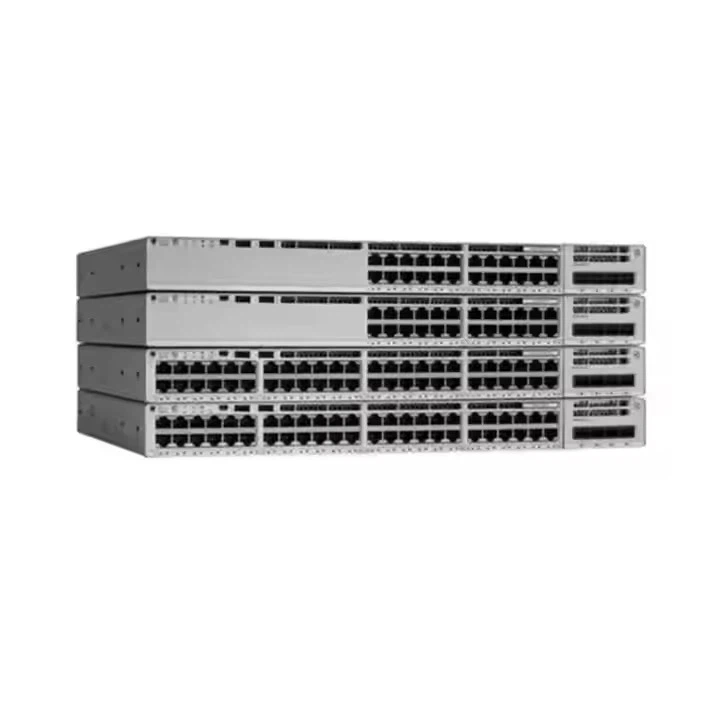
- Saklar Cisco. Kami punya beberapa opsi bagus sepertiGanti Cisco C1000 24t 4g L,Ganti Cisco C9200, DanGanti Cisco C2960.
- Kabel Ethernet. Pastikan kondisinya baik.
- Kabel konsol (jika Anda perlu mengkonfigurasi perangkat)
- Komputer dengan program emulasi terminal seperti PuTTY
Langkah 1: Koneksi Fisik
Langkah pertama adalah menghubungkan switch secara fisik ke router. Ini cukup mudah. Ambil saja kabel Ethernet Anda dan colokkan salah satu ujungnya ke port Ethernet yang tersedia di router. Kemudian, colokkan ujung lainnya ke port Ethernet yang tersedia di sakelar Cisco. Pastikan koneksi aman.
Langkah 2: Nyalakan Perangkat
Setelah koneksi fisik selesai, saatnya menghidupkan router dan switch. Pertama, hidupkan routernya. Tunggu hingga booting sepenuhnya. Biasanya Anda akan melihat beberapa lampu di panel depan yang menunjukkan bahwa panel berfungsi dengan baik. Kemudian, hidupkan sakelar Cisco. Sekali lagi, tunggu sampai boot.
Langkah 3: Konfigurasikan Router
Sekarang, kita perlu mengkonfigurasi router. Anda dapat melakukan ini menggunakan kabel konsol atau melalui antarmuka web jika router Anda mendukungnya. Jika Anda menggunakan kabel konsol, sambungkan salah satu ujungnya ke port konsol di router dan ujung lainnya ke komputer Anda. Buka program emulasi terminal Anda dan atur pengaturan yang sesuai (biasanya 9600 baud rate, 8 bit data, tanpa paritas, 1 stop bit).
Setelah Anda terhubung ke konsol router, Anda dapat mulai mengonfigurasinya. Berikut beberapa perintah dasar yang mungkin Anda perlukan:
aktifkan konfigurasikan antarmuka terminal gigabitethernet 0/0 (atau antarmuka apa pun yang Anda sambungkan dengan sakelar) alamat ip 192.168.1.1 255.255.255.0 (Anda dapat mengubah alamat IP sesuai dengan pengaturan jaringan Anda) tidak ada penutupan keluar keluar memori tulisPerintah-perintah ini menempatkan router dalam mode aktif, kemudian ke mode konfigurasi. Kami mengonfigurasi antarmuka tempat kami menghubungkan sakelar dengan alamat IP dan mengaktifkannya. Terakhir, kita simpan konfigurasinya.
Langkah 4: Konfigurasikan Sakelar
Selanjutnya, kita perlu mengkonfigurasi saklar. Mirip dengan router, Anda dapat menggunakan kabel konsol untuk menyambung ke switch. Setelah Anda terhubung, berikut beberapa perintah dasar:
aktifkan konfigurasikan antarmuka terminal vlan 1 alamat ip 192.168.1.2 255.255.255.0 (pastikan berada di subnet yang sama dengan router) tidak ada shutdown exit exit write memoryPerintah ini mengkonfigurasi antarmuka VLAN 1 switch dengan alamat IP dan mengaktifkannya. Kemudian kita simpan konfigurasinya.
Langkah 5: Uji Koneksi
Setelah mengkonfigurasi router dan switch, saatnya menguji koneksi. Anda dapat melakukan ini dengan menghubungkan perangkat, seperti komputer, ke salah satu port di sakelar. Pastikan komputer diatur untuk mendapatkan alamat IP secara otomatis. Kemudian, coba akses internet dari komputer. Jika semuanya sudah diatur dengan benar, Anda seharusnya dapat menjelajahi web.
Pemecahan masalah
Jika Anda kesulitan membuat koneksi berfungsi, berikut beberapa hal yang dapat Anda periksa:
- Koneksi Fisik: Pastikan semua kabel terpasang dengan benar dan tidak ada sambungan yang kendor.
- Alamat IP: Periksa kembali apakah alamat IP pada router dan switch berada di subnet yang sama.
- Status Perangkat: Periksa lampu pada router dan saklar. Jika ada lampu yang mati atau berkedip tidak normal, mungkin ada masalah dengan perangkat.
Kesimpulan
Menghubungkan switch Cisco ke router tidaklah sesulit kelihatannya. Dengan mengikuti langkah-langkah ini, Anda dapat memperluas jaringan lokal dan mengizinkan lebih banyak perangkat mengakses internet. Jika Anda sedang mencari switch Cisco, kami memiliki banyak pilihan, termasukGanti Cisco C1000 24t 4g L,Ganti Cisco C9200, DanGanti Cisco C2960.
Jika Anda memiliki pertanyaan atau tertarik untuk membeli switch Cisco kami, jangan ragu untuk menghubungi kami. Kami di sini untuk membantu Anda dengan semua kebutuhan jaringan Anda.
Referensi
- Dokumentasi resmi Cisco
- Buku teks jaringan tentang konfigurasi perangkat Cisco


