


Hai! Sebagai pemasok HDD, saya sering ditanya tentang cara memformat HDD. Ini adalah proses penting yang terkadang tampak sedikit menakutkan, namun jangan khawatir – saya di sini untuk menguraikannya untuk Anda dengan cara yang sangat mudah.
Mengapa Memformat HDD?
Pertama, mari kita bahas alasan Anda ingin memformat HDD. Ada beberapa alasan bagus. Mungkin Anda baru saja membeli HDD baru, dan HDD tersebut belum diformat saat dikeluarkan dari kotaknya. Memformatnya akan membuatnya dapat digunakan dengan komputer Anda. Atau mungkin Anda menggunakan kembali HDD lama dan ingin menghapus semua data yang ada hingga bersih. Memformat seperti memberi awal baru pada HDD Anda. Ini juga dapat membantu memperbaiki beberapa masalah kecil seperti bad sector atau kesalahan sistem file.
Jenis Format HDD
Ada beberapa sistem file utama yang dapat Anda gunakan saat memformat HDD: NTFS dan FAT32.
NTFS (Sistem File Teknologi Baru)
Ini adalah sistem file default untuk sistem operasi Windows. Ini bagus karena mendukung ukuran file besar (hingga 16 exabytes!) dan memiliki fitur keamanan bawaan seperti izin file dan folder. Jika Anda menggunakan HDD terutama dengan Windows dan perlu menyimpan file besar, NTFS adalah pilihan yang tepat. Anda dapat memeriksa kamiHDD 16TB, yang berfungsi sempurna dengan pemformatan NTFS.
FAT32 (Tabel Alokasi File 32)
FAT32 adalah sistem file lama yang lebih kompatibel di berbagai sistem operasi. Ini dapat digunakan dengan Windows, Mac, dan beberapa distribusi Linux. Namun, ia memiliki batasan pada ukuran file – ukuran file maksimum yang dapat ditanganinya adalah 4GB. Jadi, jika Anda berencana untuk mentransfer file yang lebih besar dari 4GB antar sistem yang berbeda, FAT32 mungkin bukan pilihan terbaik. Namun jika Anda berurusan dengan file yang lebih kecil dan memerlukan kompatibilitas silang, ini adalah pilihan yang tepat.
Memformat HDD di Windows
Memformat HDD di Windows adalah proses yang cukup mudah. Inilah cara Anda melakukannya:
- Hubungkan HDDnya: Pertama, pastikan HDD Anda terhubung dengan benar ke komputer Anda. Anda dapat menggunakan kabel SATA jika itu adalah HDD internal atau kabel USB jika itu adalah eksternal.
- Buka Manajemen Disk: Anda dapat melakukannya dengan mengklik kanan ikon "PC Ini" di desktop Anda dan memilih "Kelola". Kemudian, klik "Manajemen Disk" di menu sebelah kiri.
- Temukan HDDnya: Di jendela Manajemen Disk, temukan HDD Anda. Ini akan terdaftar di bawah bagian "Disk".
- Format HDDnya: Klik kanan pada ruang yang tidak terisi atau partisi yang ada di HDD dan pilih "Format". Di kotak dialog Format, Anda dapat memilih sistem file (NTFS atau FAT32), memberi label pada volume (nama untuk HDD Anda), dan mengatur opsi lain seperti ukuran unit alokasi. Setelah Anda puas dengan pengaturannya, klik "OK". Windows kemudian akan memulai proses pemformatan, yang mungkin memakan waktu beberapa menit tergantung pada ukuran HDD. Misalnya, milik kitaDell HDD 8TBmungkin membutuhkan waktu lebih lama untuk memformat dibandingkan dengan yang lebih kecil.
Memformat HDD di Mac
Jika Anda menggunakan Mac, prosesnya sedikit berbeda namun tetap mudah. Inilah yang perlu Anda lakukan:
- Hubungkan HDDnya: Sama seperti di Windows, sambungkan HDD Anda ke Mac menggunakan kabel yang sesuai.
- Buka Utilitas Disk: Anda dapat menemukan Disk Utility di folder Aplikasi > Utilitas.
- Pilih HDDnya: Di Disk Utility, pilih HDD Anda dari daftar di sebelah kiri.
- Format HDDnya: Klik tombol "Hapus" di bagian atas jendela Disk Utility. Di kotak dialog Hapus, Anda dapat memilih format (seperti Mac OS Extended untuk penggunaan Mac saja atau MS - DOS (FAT) untuk kompatibilitas silang). Beri nama pada HDD dan klik "Hapus". Mac kemudian akan memformat HDD untuk Anda. KitaHDD 22TBdapat diformat di Mac dengan mengikuti langkah-langkah berikut.
Tindakan Pencegahan Sebelum Memformat
Sebelum Anda mulai memformat HDD Anda, ada beberapa hal yang harus Anda ingat:
- Cadangkan Data Anda: Memformat akan menghapus semua data di HDD. Jadi, pastikan Anda telah mencadangkan semua file penting ke lokasi lain, seperti hard drive eksternal atau layanan penyimpanan cloud.
- Periksa Kesalahan: Anda dapat menjalankan utilitas pemeriksaan disk pada HDD Anda untuk mencari dan memperbaiki kesalahan apa pun sebelum memformat. Di Windows, Anda dapat melakukan ini dengan mengklik kanan pada HDD di "PC Ini" dan memilih "Properti". Lalu, buka tab "Alat" dan klik "Periksa". Di Mac, Anda dapat menggunakan fitur Pertolongan Pertama di Disk Utility.
Opsi Pemformatan Tingkat Lanjut
Jika Anda adalah pengguna yang lebih mahir, Anda mungkin ingin melihat beberapa opsi pemformatan tambahan. Misalnya, Anda dapat melakukan format tingkat rendah. Ini adalah cara yang lebih menyeluruh dalam memformat HDD yang menghapus semua data dan menyiapkan disk pada tingkat paling dasar. Namun, ini adalah proses yang memakan waktu dan biasanya tidak diperlukan bagi sebagian besar pengguna.
Pilihan lainnya adalah membuat beberapa partisi pada HDD Anda. Ini berguna jika Anda ingin memisahkan berbagai jenis data atau menggunakan sistem file berbeda pada HDD yang sama. Anda dapat melakukannya menggunakan alat Manajemen Disk di Windows atau Utilitas Disk di Mac.

Kesimpulan
Memformat HDD adalah keterampilan yang penting untuk dimiliki, baik Anda pengguna biasa atau penggemar teknologi. Dengan mengikuti langkah-langkah yang saya uraikan di atas, Anda dapat dengan mudah memformat HDD Anda pada sistem Windows dan Mac. Ingatlah untuk memilih sistem file yang tepat berdasarkan kebutuhan Anda dan selalu buat cadangan data Anda sebelum memformat.
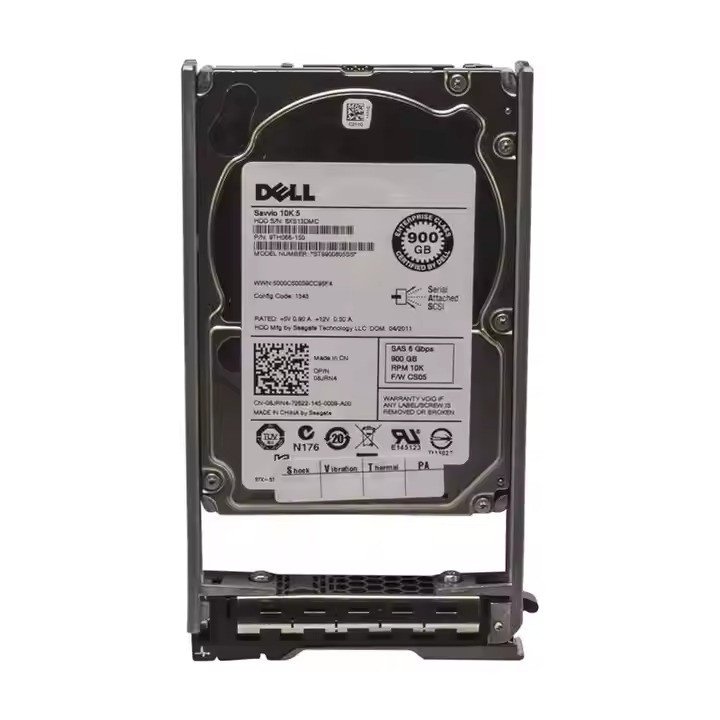
Jika Anda sedang mencari HDD baru, kami memiliki banyak pilihan drive berkualitas tinggi, termasukDell HDD 8TB,HDD 22TB, DanHDD 16TB. Jika Anda memiliki pertanyaan tentang produk kami atau memerlukan informasi lebih lanjut tentang pemformatan, jangan ragu untuk menghubungi kami untuk diskusi pengadaan. Kami di sini untuk membantu Anda menemukan HDD yang sempurna untuk kebutuhan Anda.
Referensi
- Dukungan Microsoft: Manajemen Disk di Windows
- Dukungan Apple: Utilitas Disk di Mac
- Pengetahuan umum tentang HDD dan sistem file dari pengalaman industri.


