


Hai! Jika Anda pengguna komputer Dell, Anda mungkin bertanya-tanya bagaimana cara mengidentifikasi RAM yang ada di mesin Dell Anda. Nah, Anda datang ke tempat yang tepat. Saya dari pemasok RAM Dell, dan saya akan memandu Anda melalui seluruh prosesnya.
Mengapa Mengidentifikasi RAM Dell Anda Penting
Pertama, mari kita bahas mengapa penting untuk mengetahui jenis RAM yang dimiliki Dell Anda. Apakah Anda ingin mengupgrade sistem Anda untuk kinerja yang lebih baik, memecahkan beberapa masalah, atau hanya ingin tahu tentang spesifikasi komputer Anda, mengidentifikasi RAM Anda adalah langkah pertama. Misalnya, jika Anda seorang gamer atau profesional yang bekerja dengan perangkat lunak tugas berat, Anda mungkin memerlukan lebih banyak RAM agar dapat berjalan dengan lancar. Dan jika Anda mengalami masalah kinerja yang lambat atau crash, hal ini mungkin terkait dengan RAM Anda.
Metode untuk Mengidentifikasi RAM Dell Anda
Menggunakan Informasi Sistem di Windows
Jika Anda menjalankan sistem operasi Windows di Dell Anda, berikut cara mengetahui tentang RAM Anda.
- Tekan
jendelakunci +Rdi papan ketik Anda. Ini akan membuka kotak dialog Jalankan. - Jenis
msinfo32di dalam kotak dan pukulMemasuki. Jendela Informasi Sistem akan muncul. - Di panel sebelah kiri, klik "Ringkasan Sistem". Di sisi kanan, cari "Total Memori Fisik". Ini memberi tahu Anda berapa banyak total RAM yang dimiliki sistem Anda.
- Untuk mendapatkan informasi lebih detail, seperti jenis RAM (DDR3, DDR4, dll.), klik "Komponen" > "Memori" di panel sebelah kiri. Di sini, Anda dapat melihat kecepatan, faktor bentuk, dan detail lain dari modul RAM Anda.
Memeriksa di macOS
Jika Anda memiliki komputer Dell yang menjalankan macOS (ya, hal ini mungkin dilakukan dengan beberapa solusi), berikut yang dapat Anda lakukan:
- Klik menu Apple di pojok kiri atas layar dan pilih "Tentang Mac Ini".
- Di jendela yang muncul, klik tab "Memori". Ini akan menunjukkan kepada Anda jumlah total RAM yang terpasang dan beberapa informasi dasar tentangnya.
Membuka Casing Komputer
Jika Anda adalah orang yang aktif dan tidak keberatan mempelajari sedikit hal teknis, Anda dapat membuka casing komputer Dell Anda dan memeriksa modul RAM secara fisik.
- Pertama, pastikan komputer Anda dimatikan dan dicabut dari sumber listrik.
- Temukan panel akses di samping casing Dell Anda. Pada sebagian besar model, Anda cukup menggeser atau melepas beberapa sekrup untuk membukanya.
- Setelah casing terbuka, cari modul RAM. Biasanya berupa papan sirkuit panjang dan persegi panjang yang dimasukkan ke dalam slot pada motherboard.
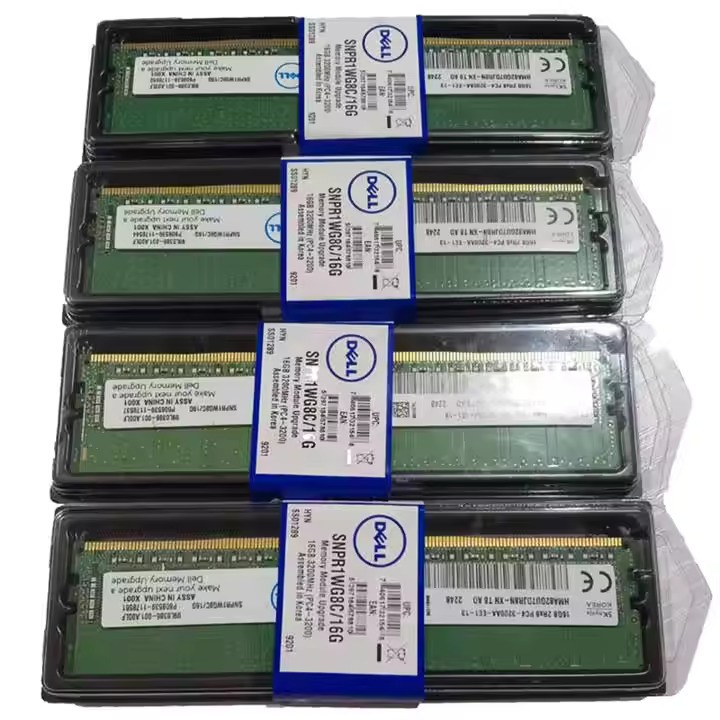
- Periksa label pada modul RAM. Mereka biasanya memiliki informasi tentang kapasitas (misalnya 8 GB, 16 GB), jenisnya (DDR3, DDR4), dan kecepatannya (misalnya 2400MHz).
Kompatibilitas dan Peningkatan
Sekarang setelah Anda mengetahui jenis RAM yang Anda miliki, Anda mungkin mempertimbangkan untuk melakukan upgrade. Saat ingin meningkatkan RAM Dell Anda, kompatibilitas adalah kuncinya. Anda perlu memastikan modul RAM baru yang Anda beli kompatibel dengan model Dell Anda dan RAM yang ada.
Misalnya, jika Dell Anda memiliki RAM DDR4, Anda tidak bisa membeli RAM DDR3 begitu saja. Selain itu, kecepatan RAM baru harus kompatibel atau setidaknya mendekati kecepatan RAM yang ada.
Sebagai pemasok RAM Dell, kami menawarkan berbagai pilihan RAM untuk komputer Dell. Kita punyaRAM Dell 16Gbagi mereka yang membutuhkan peningkatan kinerja yang layak,DellRAM 8GBuntuk peningkatan yang lebih ramah anggaran, danRAM Dell 32Guntuk pengguna tingkat lanjut yang membutuhkan semua memori yang bisa mereka dapatkan.
Memecahkan Masalah RAM - Masalah Terkait
Terkadang, Anda mungkin mengalami masalah dengan RAM Dell Anda. Berikut beberapa masalah umum dan cara memperbaikinya:

- Layar Biru Kematian (BSOD): Ini mungkin disebabkan oleh RAM yang rusak. Anda dapat mencoba menjalankan alat diagnostik memori. Di Windows, Anda dapat melakukan ini dengan mencari "Windows Memory Diagnostic" di menu Start.
- Performa Lambat: Jika komputer Anda berjalan lambat, mungkin karena RAM Anda penuh. Anda dapat menutup beberapa program yang tidak diperlukan atau mempertimbangkan untuk meningkatkan RAM Anda.
- Deteksi RAM Salah: Jika sistem Anda tidak mendeteksi jumlah RAM yang benar, hal ini mungkin disebabkan oleh koneksi yang longgar. Buka casing dan pastikan modul RAM terpasang dengan benar pada slotnya.
Cara Menghubungi Kami untuk Kebutuhan RAM Anda
Jika Anda telah mengidentifikasi RAM Dell Anda dan sedang memikirkan untuk melakukan upgrade, atau jika Anda memiliki pertanyaan tentang produk RAM Dell kami, jangan ragu untuk menghubungi kami. Kami di sini untuk membantu Anda menemukan solusi RAM yang sempurna untuk komputer Dell Anda. Baik Anda pemilik usaha kecil, pelajar, atau gamer sejati, kami punya RAM yang tepat untuk Anda.
Referensi
- Dukungan Microsoft. (nd). Gunakan alat Informasi Sistem untuk melihat info perangkat keras dan perangkat lunak.
- Dukungan Apple. (nd). Tentang panel Memori di Tentang Mac Ini.


