


Hai! Sebagai pemasok server HP, saya mendapat banyak pertanyaan tentang mengoptimalkan kinerja grafis server HP. Ini adalah topik hangat, terutama bagi bisnis yang mengandalkan grafis kelas atas untuk tugas seperti pemodelan 3D, pengeditan video, dan hosting server game. Jadi, mari selami dan jelajahi beberapa cara untuk membuat permainan grafis server HP Anda lebih kuat.
1. Peningkatan Perangkat Keras
Hal pertama yang pertama, perangkat keras memainkan peran besar dalam kinerja grafis. Jika Anda menggunakan server HP lama, mungkin ini saatnya mempertimbangkan beberapa peningkatan.
Kartu Grafis
Salah satu cara paling efektif untuk meningkatkan kinerja grafis adalah dengan memasang kartu grafis kelas atas. Server HP dirancang agar kompatibel dengan berbagai macam kartu grafis. Misalnya, jika Anda menjalankan server untuk rendering 3D, Anda memerlukan kartu dengan VRAM dalam jumlah besar dan kekuatan pemrosesan yang tinggi.
ItuHP Proliant DL580 G10adalah server hebat yang dapat menangani beberapa kartu grafis kelas atas. Ia memiliki kekuatan dan kemampuan untuk diperluas untuk mendukung grafis Anda - beban kerja yang intensif. Anda dapat memasang kartu seri NVIDIA Quadro atau AMD Radeon Pro, tergantung pada kebutuhan spesifik Anda. Kartu ini dioptimalkan untuk aplikasi profesional dan secara signifikan dapat meningkatkan kecepatan dan kualitas pemrosesan grafis Anda.
Ingatan
Komponen perangkat keras penting lainnya adalah memori. Kartu grafis mengandalkan memori sistem untuk mentransfer data dengan cepat. Jika server Anda tidak memiliki cukup memori, hal ini dapat menghambat kinerja grafis. Pastikan server HP Anda memiliki RAM yang cukup. Untuk sebagian besar tugas grafis yang intensif, saya akan merekomendasikan setidaknya 32GB RAM, tetapi jika Anda melakukan pekerjaan yang sangat berat, 64GB atau lebih mungkin diperlukan.
Penyimpanan
Penyimpanan cepat juga penting untuk kinerja grafis. Hard drive tradisional bisa jadi lambat saat memuat file grafis berukuran besar. Pertimbangkan untuk meningkatkan ke solid - state drive (SSD). SSD memiliki kecepatan baca dan tulis yang jauh lebih cepat, yang berarti server Anda dapat memuat data grafis lebih cepat. ItuHPE Proliant DL380 Gen10 Plus 8sffmendukung SSD dan dapat memanfaatkan kecepatannya sepenuhnya untuk meningkatkan kinerja grafis Anda.
2. Optimasi Perangkat Lunak
Perangkat keras hanyalah setengah dari perjuangan. Pengoptimalan perangkat lunak juga sama pentingnya untuk memaksimalkan kemampuan grafis server HP Anda.
Driver Grafis
Selalu perbarui driver grafis Anda. Produsen kartu grafis secara rutin merilis pembaruan driver yang mencakup peningkatan kinerja, perbaikan bug, dan dukungan untuk fitur-fitur baru. Anda biasanya dapat mengunduh driver terbaru dari situs web produsen. Untuk kartu NVIDIA, Anda dapat menggunakan perangkat lunak NVIDIA GeForce Experience untuk memperbarui driver Anda secara otomatis.
Sistem Operasi
Sistem operasi yang Anda gunakan juga dapat memengaruhi kinerja grafis. Pastikan Anda menjalankan sistem operasi versi terbaru, karena sistem operasi tersebut sering kali menyertakan peningkatan kinerja dan pembaruan keamanan. Untuk server HP, distribusi Windows Server dan Linux seperti Ubuntu Server adalah pilihan populer.
Grafik - Perangkat Lunak Terkait
Jika Anda menggunakan perangkat lunak terkait grafis tertentu, pastikan perangkat lunak tersebut dioptimalkan untuk server Anda. Banyak aplikasi memiliki pengaturan yang dapat disesuaikan untuk meningkatkan kinerja. Misalnya, dalam perangkat lunak pemodelan 3D, Anda dapat menyesuaikan tingkat detail dan kualitas rendering untuk menyeimbangkan performa dan keluaran visual.
3. Pendinginan dan Manajemen Daya
Kartu grafis menghasilkan banyak panas, terutama saat bebannya berat. Pendinginan yang tepat sangat penting untuk mencegah panas berlebih, yang dapat menyebabkan penurunan kinerja.
Sistem Pendingin
Server HP dilengkapi dengan sistem pendingin internal, tetapi Anda mungkin perlu memutakhirkannya jika menggunakan kartu grafis kelas atas. Anda dapat menambahkan kipas tambahan atau solusi pendingin cair untuk menjaga server Anda tetap dingin. Pastikan aliran udara di dalam casing server dioptimalkan, dan tidak ada penghalang yang menghalangi ventilasi.
Catu Daya
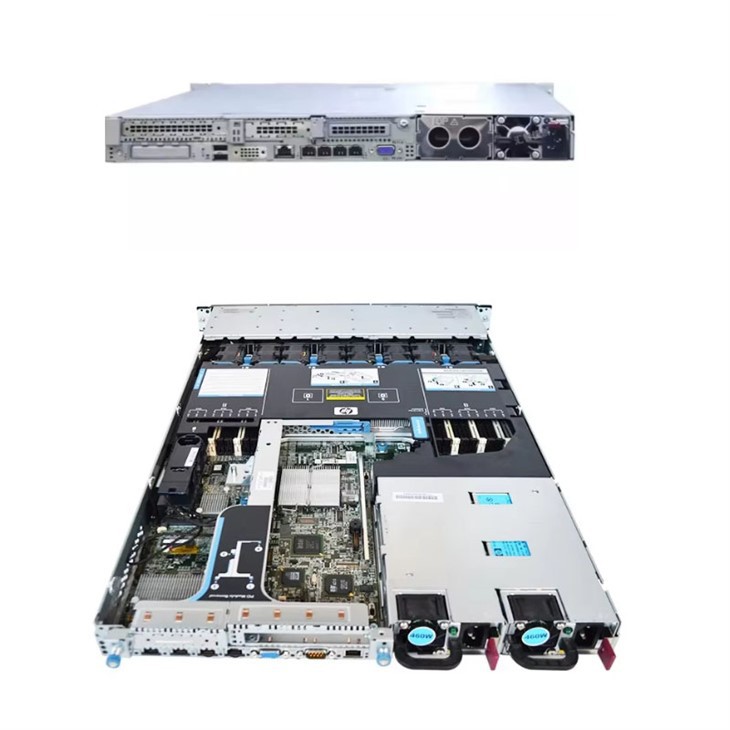
Kartu grafis kelas atas juga membutuhkan daya yang besar. Pastikan catu daya server Anda dapat menangani beban tambahan. Jika Anda mengupgrade kartu grafis Anda, periksa kebutuhan dayanya dan pastikan catu daya Anda memiliki watt yang cukup. ItuProliant DL360 Gen10 8sffmemiliki sistem catu daya yang andal, namun Anda mungkin masih perlu memutakhirkannya jika Anda menambahkan beberapa kartu grafis berdaya tinggi.

4. Optimasi Jaringan
Untuk beberapa tugas yang berhubungan dengan grafis, seperti streaming video definisi tinggi atau menghosting server game online, kinerja jaringan sangat penting.
Bandwidth
Pastikan server Anda memiliki bandwidth jaringan yang cukup untuk menangani kebutuhan transfer data aplikasi grafis Anda. Jika Anda mengalami waktu pemuatan yang lambat atau kelambatan, hal ini mungkin disebabkan oleh bandwidth yang tidak mencukupi. Anda dapat meningkatkan koneksi jaringan Anda atau menggunakan jaringan khusus untuk tugas-tugas intensif grafis Anda.
Konfigurasi Jaringan
Optimalkan konfigurasi jaringan Anda untuk mengurangi latensi. Anda dapat menggunakan pengaturan Kualitas Layanan (QoS) untuk memprioritaskan lalu lintas terkait grafis. Ini memastikan data grafis Anda ditransfer dengan cepat dan tanpa gangguan.
5. Pemantauan dan Tuning
Terakhir, penting untuk memantau kinerja grafis server Anda dan melakukan penyesuaian sesuai kebutuhan.
Alat Pemantauan
Ada banyak alat pemantauan yang tersedia yang dapat membantu Anda mengawasi kinerja grafis server Anda. Alat seperti GPU-Z dan HWMonitor dapat memberikan informasi mendetail tentang suhu, penggunaan, dan konsumsi daya kartu grafis Anda. Anda dapat menggunakan informasi ini untuk mengidentifikasi masalah apa pun dan melakukan penyesuaian untuk meningkatkan kinerja.
Penyetelan
Berdasarkan data yang Anda kumpulkan dari pemantauan, Anda dapat melakukan penyesuaian penyetelan. Misalnya, jika Anda melihat kartu grafis Anda terlalu panas, Anda dapat menyesuaikan kecepatan kipas atau menambahkan pendinginan tambahan. Jika server Anda kehabisan memori, Anda dapat mengupgrade RAM.
Kesimpulannya, mengoptimalkan kinerja grafis server HP melibatkan kombinasi peningkatan perangkat keras, optimalisasi perangkat lunak, pendinginan dan manajemen daya, optimalisasi jaringan, serta pemantauan dan penyetelan. Dengan mengikuti langkah-langkah ini, Anda dapat meningkatkan kinerja grafis server HP Anda secara signifikan dan memastikan bahwa server tersebut dapat menangani tugas-tugas intensif grafis yang paling menuntut sekalipun.
Jika Anda tertarik untuk mengoptimalkan kinerja grafis server HP Anda atau ingin membeli server HP untuk bisnis Anda yang berhubungan dengan grafis, saya ingin mengobrol dengan Anda. Kami dapat mendiskusikan kebutuhan spesifik Anda dan memberikan solusi terbaik untuk Anda. Hubungi saja, dan mari kita mulai percakapannya!
Referensi
- NVIDIA Perusahaan. (2023). Dokumentasi Produk NVIDIA Quadro.
- AMD. (2023). Spesifikasi AMD Radeon Seri Pro.
- HP Inc.(2023). Panduan Perangkat Keras Server HP.


