


Hai! Sebagai pemasok RAM Dell, saya selalu ditanya tentang cara menguji kesalahan pada RAM Dell. Ini adalah langkah penting, baik Anda baru saja menyiapkan sistem baru atau Anda mencurigai ada yang tidak beres dengan sistem Anda saat ini. Di blog ini, saya akan memandu Anda seluk beluk pengujian RAM Dell untuk memastikan sistem Anda berjalan dengan lancar.
Mengapa Menguji RAM Dell?
Sebelum kita mendalami caranya, mari kita bahas alasannya. RAM, atau Random Access Memory, seperti memori jangka pendek komputer Anda. Ini menyimpan data yang perlu diakses CPU Anda dengan cepat. Ketika RAM Anda mengalami kesalahan, itu dapat menyebabkan berbagai macam masalah. Anda mungkin mengalami crash secara acak, sistem Anda mungkin macet, atau Anda mungkin melihat kesalahan layar biru pada komputer Dell Anda. Masalah ini tidak hanya mengganggu alur kerja Anda tetapi juga dapat menyebabkan hilangnya data. Jadi, menguji RAM Dell Anda secara teratur adalah cara terbaik untuk mencegah sakit kepala ini.
Bagaimana Mengetahui Jika Anda Perlu Menguji RAM Dell Anda?
Ada beberapa tanda bahwa RAM Dell Anda mungkin bermasalah. Jika komputer Anda lebih lambat dari biasanya, terutama saat Anda membuka banyak aplikasi, itu mungkin pertanda masalah RAM. Anda mungkin juga sering melihat aplikasi mogok atau pesan kesalahan. Hadiah lainnya adalah jika komputer Anda membutuhkan waktu lama untuk boot atau dimatikan. Jika Anda mengalami salah satu gejala ini, inilah saatnya menguji RAM Anda.
Metode untuk Menguji RAM Dell
1. Alat Diagnostik Memori Windows
Jika Anda menjalankan sistem operasi Windows di komputer Dell Anda, Alat Diagnostik Memori Windows adalah tempat yang tepat untuk memulai. Ini gratis dan terintegrasi, jadi Anda tidak perlu mengunduh perangkat lunak tambahan apa pun.
Inilah cara Anda menggunakannya:
- Pertama, klik padaAwaltombol.
- Kemudian, ketik "Diagnostik Memori Windows" di bilah pencarian dan pilih aplikasi yang sesuai dari hasil pencarian.
- Anda akan melihat dua opsi: "Mulai ulang sekarang dan periksa masalah" atau "Periksa masalah saat saya menyalakan komputer lagi". Pilih opsi yang paling sesuai untuk Anda.
- Jika Anda memilih "Restart sekarang dan periksa masalah", komputer Anda akan segera restart dan memulai pengujian. Tes ini bisa memakan waktu cukup lama, terkadang beberapa jam, tergantung pada jumlah RAM yang Anda miliki.
- Setelah tes selesai, komputer Anda akan restart lagi, dan Anda dapat melihat hasilnya di Event Viewer. Untuk membuka Peraga Peristiwa, klik padaAwaltombol, ketik "Peraga Peristiwa" di bilah pencarian, dan pilih. Navigasi keLog Windows>Sistemdan mencari kejadian yang berkaitan dengan diagnostik memori.
2. Memtest86
Untuk pengujian yang lebih mendalam, Anda dapat menggunakan Memtest86. Ini adalah alat pihak ketiga populer yang dirancang khusus untuk menguji RAM. Ini memiliki berbagai macam tes yang dapat mendeteksi kesalahan paling halus sekalipun pada RAM Dell Anda.
Untuk menggunakan Memtest86:
- Pertama, Anda perlu mengunduh file ISO Memtest86 dari situs resminya.
- Kemudian, Anda harus membuat drive USB yang dapat di-boot. Anda dapat menggunakan perangkat lunak seperti Rufus untuk melakukan ini. Cukup masukkan drive USB ke komputer Anda, buka Rufus, pilih file ISO Memtest86, dan klik "Mulai" untuk membuat USB yang dapat di-boot.
- Setelah USB yang dapat di-boot dibuat, matikan komputer Dell Anda dan masukkan drive USB.
- Restart komputer Anda dan masuk ke pengaturan BIOS. Anda biasanya melakukan ini dengan menekan tombol tertentu selama proses booting, seperti F2 atau F12 di sebagian besar komputer Dell.
- Di BIOS, ubah urutan boot sehingga komputer Anda melakukan booting dari drive USB terlebih dahulu.
- Simpan perubahan dan keluar dari BIOS. Komputer Anda kemudian akan boot dari USB dan mulai menjalankan Memtest86.
- Memtest86 akan menjalankan serangkaian tes pada RAM Anda secara otomatis. Mungkin diperlukan beberapa langkah untuk menguji RAM Anda sepenuhnya. Anda dapat memantau kemajuannya di layar, dan jika ada kesalahan yang terdeteksi, Memtest86 akan menampilkannya.
Tip untuk Menguji RAM Dell
- Uji Satu Tongkat Sekaligus: Jika Anda memiliki beberapa stik RAM di komputer Dell Anda, sebaiknya uji masing-masing stik secara terpisah. Dengan cara ini, Anda dapat menentukan stik mana (jika ada) yang menyebabkan masalah. Anda dapat menghapus semua kecuali satu RAM dan menjalankan tes. Kemudian, tukar stiknya dan ulangi prosesnya untuk masing-masing stik.
- Jaga Sistem Anda Tetap Dingin: Suhu tinggi dapat menyebabkan hasil positif palsu dalam pengujian RAM. Pastikan komputer Dell Anda berventilasi baik dan tidak terlalu panas selama pengujian. Anda dapat memeriksa suhu komputer Anda menggunakan perangkat lunak seperti HWMonitor.
- Perbarui BIOS Anda: BIOS yang ketinggalan jaman terkadang dapat menyebabkan masalah kompatibilitas dengan RAM Anda. Kunjungi situs web dukungan Dell, masukkan tag servis komputer Anda, dan unduh pembaruan BIOS terbaru untuk model Anda. Instal pembaruan sesuai dengan instruksi yang diberikan.
Dimana Mendapatkan RAM Dell Berkualitas
Sebagai pemasok RAM Dell, saya dapat menawarkan kepada Anda berbagai pilihan RAM Dell berkualitas tinggi. Kita punyaRAM Dell 32G 8G 16G 128Gyang sepenuhnya kompatibel dengan sistem Dell. Jika Anda secara khusus membutuhkannyaRAM Dell 32GatauRAM Dell 16G, kami siap membantu Anda.

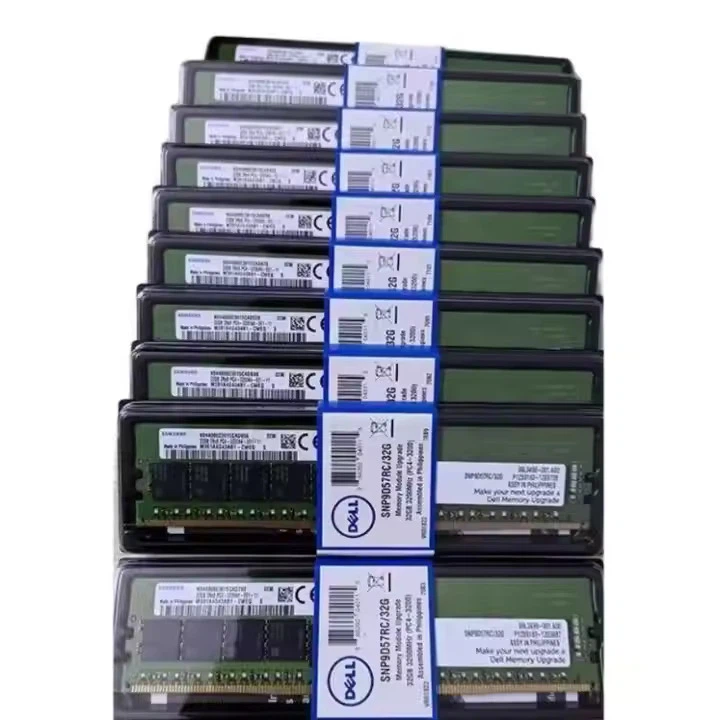
Semua produk RAM Dell kami diuji kualitas dan keandalannya sebelum dikirim. Kami memahami pentingnya memiliki RAM yang stabil dan berkinerja tinggi di komputer Dell Anda, baik Anda menggunakannya untuk bermain game, pekerjaan profesional, atau sekadar tugas sehari-hari.
Hubungi Kami untuk Pengadaan
Jika Anda tertarik membeli RAM Dell untuk kebutuhan Anda, jangan ragu untuk menghubungi kami. Apakah Anda seorang bisnis kecil yang ingin mengupgrade komputer kantor Anda atau seorang gamer yang ingin meningkatkan kinerja sistem Anda, kami dapat memberi Anda solusi yang tepat. Kami siap menjawab pertanyaan Anda, menawarkan saran, dan membantu Anda menemukan RAM Dell terbaik sesuai anggaran dan kebutuhan Anda.
Referensi
- Microsoft. (nd). Diagnostik Memori Windows. Diperoleh dari situs resmi Microsoft.
- Memtest86. (nd). Memtest86 - Standar untuk pengujian RAM. Diperoleh dari situs resmi Memtest86.
- Dell. (nd). Dukungan untuk komputer Dell. Diperoleh dari situs web dukungan resmi Dell.


