


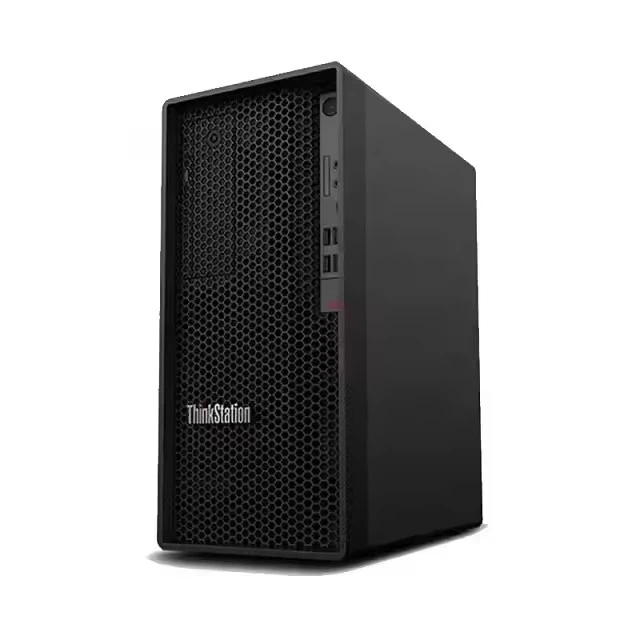
Hai! Sebagai pemasok Lenovo Workstation, saya telah menangani banyak masalah selama bertahun-tahun. Dalam postingan blog ini, saya akan berbagi beberapa tips tentang cara memecahkan masalah umum pada Lenovo Workstation. Apakah Anda menggunakanStasiun Kerja Lenovo P920,Stasiun Kerja Lenovo P350, atauLenovo Kecil P360, langkah pemecahan masalah ini akan berguna.
1. Masalah Booting
Salah satu masalah paling umum yang dihadapi pengguna adalah masalah booting. Jika Lenovo Workstation Anda tidak bisa boot, berikut beberapa langkah yang dapat Anda lakukan:
Periksa Catu Daya
Hal pertama yang pertama, pastikan workstation Anda terhubung dengan benar. Terkadang, kabel daya yang longgar dapat menyebabkan masalah booting. Periksa kedua ujung kabel daya untuk memastikan kabel tersambung dengan aman ke stasiun kerja dan stopkontak. Jika Anda menggunakan soket ekstensi, pastikan soket ekstensi menyala dan berfungsi dengan benar.
Hapus Perangkat Eksternal
Perangkat eksternal seperti drive USB, hard drive eksternal, dan kartu SD terkadang dapat mengganggu proses booting. Coba hapus semua perangkat eksternal lalu coba boot kembali workstation. Jika boot berhasil, Anda dapat mulai menyambungkan kembali perangkat satu per satu untuk mengidentifikasi pelakunya.
Periksa Pengaturan BIOS
Pengaturan BIOS (Basic Input/Output System) dapat mempengaruhi proses booting. Anda dapat mengakses pengaturan BIOS dengan menekan tombol tertentu selama proses booting, biasanya F1, F2, atau Delete. Setelah Anda berada di BIOS, pastikan urutan boot diatur dengan benar. Hard drive atau SSD harus menjadi perangkat boot pertama. Jika Anda menggunakan CD atau DVD untuk melakukan booting, pastikan itu adalah perangkat booting kedua.
Lakukan Reset Keras
Jika semuanya gagal, Anda dapat mencoba melakukan hard reset. Untuk melakukan ini, matikan workstation dan cabut kabel daya. Lalu, tekan dan tahan tombol daya selama sekitar 15 detik untuk menguras sisa daya. Sambungkan kembali kabel daya dan coba boot kembali workstation.
2. Masalah Panas Berlebih
Panas berlebih adalah masalah umum lainnya pada Lenovo Workstation, terutama jika Anda menggunakannya untuk tugas yang membutuhkan banyak sumber daya seperti bermain game, mengedit video, atau membuat model 3D. Berikut cara mengatasi masalah panas berlebih:
Bersihkan Ventilasi Udara
Debu dan serpihan dapat menumpuk di ventilasi udara seiring berjalannya waktu, menghalangi aliran udara dan menyebabkan stasiun kerja menjadi terlalu panas. Gunakan sekaleng udara bertekanan untuk membersihkan ventilasi udara. Pastikan untuk memegang kaleng dengan tegak dan semprotkan udara dalam waktu singkat untuk menghindari cairan masuk ke tempat kerja.
Periksa Kipas Pendingin
Kipas pendingin bertanggung jawab untuk menjaga stasiun kerja tetap dingin. Pastikan kipas berputar dengan benar. Jika kipas tidak berputar, mungkin rusak dan perlu diganti. Anda juga dapat memeriksa kecepatan kipas di pengaturan BIOS. Beberapa stasiun kerja memungkinkan Anda menyesuaikan kecepatan kipas untuk meningkatkan kinerja pendinginan.
Gunakan Bantalan Pendingin
Jika tempat kerja Anda masih terlalu panas, Anda dapat menggunakan bantalan pendingin untuk membantu menghilangkan panas tersebut. Bantalan pendingin adalah perangkat yang berada di bawah stasiun kerja dan memiliki kipas internal untuk meniupkan udara ke bagian bawah stasiun kerja. Ini dapat membantu menurunkan suhu dan mencegah panas berlebih.
Hindari Menghalangi Aliran Udara
Pastikan tempat kerja Anda ditempatkan di area yang berventilasi baik. Hindari meletakkannya di permukaan yang empuk seperti tempat tidur atau sofa, karena dapat menghalangi ventilasi udara dan menyebabkan panas berlebih. Selain itu, pastikan terdapat cukup ruang di sekitar tempat kerja agar udara dapat bersirkulasi.
3. Masalah Tampilan
Masalah tampilan bisa membuat frustasi, terutama jika Anda menggunakan stasiun kerja untuk bekerja atau hiburan. Berikut adalah beberapa masalah tampilan umum dan cara memecahkannya:
Periksa Kabel Display
Kabel display yang longgar atau rusak dapat menyebabkan masalah tampilan. Pastikan kabel display tersambung dengan benar ke stasiun kerja dan monitor. Jika Anda menggunakan kabel HDMI, coba gunakan port HDMI lain di monitor atau stasiun kerja. Jika masalah terus berlanjut, coba gunakan kabel display lain.
Sesuaikan Pengaturan Tampilan
Terkadang, pengaturan tampilan di stasiun kerja mungkin salah. Anda dapat menyesuaikan pengaturan tampilan dengan mengklik kanan pada desktop dan memilih Pengaturan tampilan. Pastikan resolusi, kecepatan refresh, dan orientasi diatur dengan benar. Anda juga dapat mencoba mengubah mode tampilan, seperti memperluas atau menggandakan tampilan.
Perbarui Driver Grafis
Driver grafis yang ketinggalan jaman dapat menyebabkan masalah tampilan. Anda dapat memperbarui driver grafis dengan mengunjungi situs web dukungan Lenovo dan mengunduh driver terbaru untuk stasiun kerja Anda. Pastikan untuk memilih sistem operasi dan model kartu grafis yang benar. Setelah Anda mengunduh driver, instal driver tersebut dan mulai ulang workstation.
Periksa Masalah Perangkat Keras
Jika semuanya gagal, mungkin ada masalah perangkat keras pada kartu grafis atau monitor. Anda dapat mencoba menyambungkan monitor ke komputer lain untuk melihat apakah masalahnya masih berlanjut. Jika monitor berfungsi dengan baik di komputer lain, masalahnya mungkin ada pada kartu grafis di stasiun kerja. Dalam hal ini, Anda mungkin perlu mengganti kartu grafis.
4. Masalah Perangkat Lunak dan Kinerja
Masalah perangkat lunak dan kinerja dapat memperlambat stasiun kerja Anda dan menyulitkan Anda untuk bekerja atau bermain. Berikut beberapa tip tentang cara memecahkan masalah perangkat lunak dan kinerja:
Jalankan Pemindaian Virus
Virus dan malware dapat menyebabkan masalah kinerja dan merusak file Anda. Gunakan program antivirus yang andal untuk memindai komputer Anda dari virus dan malware. Pastikan untuk selalu memperbarui program antivirus untuk melindungi stasiun kerja Anda dari ancaman terbaru.

Copot Program yang Tidak Diperlukan
Program yang tidak diperlukan dapat menghabiskan sumber daya sistem yang berharga dan memperlambat stasiun kerja Anda. Buka Panel Kontrol dan hapus instalan program apa pun yang tidak Anda gunakan atau perlukan. Anda juga dapat menggunakan program seperti CCleaner untuk membersihkan file-file sementara dan entri registri, yang juga dapat membantu meningkatkan kinerja.
Tingkatkan RAM
Jika workstation Anda berjalan lambat, Anda mungkin perlu mengupgrade RAM (Random Access Memory). RAM digunakan untuk menyimpan data yang sedang digunakan komputer, sehingga memiliki lebih banyak RAM dapat meningkatkan kinerja. Anda dapat memeriksa jumlah maksimum RAM yang dapat didukung stasiun kerja Anda di panduan pengguna atau di situs web dukungan Lenovo. Kemudian, beli modul RAM yang sesuai dan pasang di stasiun kerja Anda.
Optimalkan Hard Drive
Jika Anda menggunakan hard drive tradisional, Anda dapat mengoptimalkannya untuk meningkatkan kinerja. Anda dapat melakukan ini dengan mendefrag hard drive, yang akan mengatur ulang file di hard drive agar lebih mudah diakses. Anda juga dapat menggunakan program seperti Disk Cleanup untuk menghapus file yang tidak diperlukan dan mengosongkan ruang di hard drive.
5. Masalah Konektivitas
Masalah konektivitas dapat menghalangi Anda mengakses internet atau terhubung ke perangkat lain. Berikut cara memecahkan masalah konektivitas:
Periksa Koneksi Jaringan
Pastikan stasiun kerja Anda terhubung dengan benar ke jaringan. Jika Anda menggunakan koneksi kabel, periksa kabel Ethernet untuk memastikan kabel tersambung dengan aman ke stasiun kerja dan router. Jika Anda menggunakan koneksi nirkabel, pastikan Wi-Fi dihidupkan dan Anda tersambung ke jaringan yang benar. Anda juga dapat mencoba memulai ulang router dan stasiun kerja untuk melihat apakah tindakan tersebut menyelesaikan masalah.
Perbarui Driver Jaringan
Driver jaringan yang ketinggalan jaman dapat menyebabkan masalah konektivitas. Anda dapat memperbarui driver jaringan dengan mengunjungi situs web dukungan Lenovo dan mengunduh driver terbaru untuk stasiun kerja Anda. Pastikan untuk memilih sistem operasi dan model kartu jaringan yang benar. Setelah Anda mengunduh driver, instal driver tersebut dan mulai ulang workstation.
Periksa Interferensi Jaringan
Perangkat lain di jaringan, seperti oven microwave, telepon nirkabel, dan router Wi-Fi lainnya, dapat mengganggu sinyal Wi-Fi. Coba pindahkan stasiun kerja Anda lebih dekat ke router atau ubah saluran Wi-Fi di router untuk mengurangi interferensi. Anda juga dapat mencoba menggunakan sambungan kabel alih-alih sambungan nirkabel untuk melihat apakah cara tersebut menyelesaikan masalah.
Hubungi Penyedia Layanan Internet Anda
Jika Anda masih mengalami masalah konektivitas, mungkin masalahnya ada pada penyedia layanan internet Anda. Hubungi ISP Anda untuk memeriksa apakah ada pemadaman atau masalah di wilayah Anda. Mereka mungkin juga dapat memberi Anda langkah pemecahan masalah tambahan.
Kesimpulan
Memecahkan masalah umum pada Lenovo Workstation mungkin sedikit menantang, namun dengan pengetahuan dan alat yang tepat, Anda biasanya dapat menyelesaikan masalah tersebut sendiri. Dengan mengikuti tips dalam postingan blog ini, Anda akan dapat mengidentifikasi dan memperbaiki sebagian besar masalah umum pada Lenovo Workstation Anda.
Jika Anda masih mengalami masalah atau memerlukan bantuan lebih lanjut, jangan ragu untuk menghubungi kami. Sebagai pemasok Lenovo Workstation, kami memiliki keahlian dan sumber daya untuk membantu Anda mengatasi masalah apa pun yang mungkin Anda temui. Baik Anda ingin membeli workstation baru atau memerlukan dukungan untuk workstation yang sudah ada, kami siap membantu. Hubungi kami hari ini untuk mendiskusikan kebutuhan Anda dan mencari solusi terbaik untuk bisnis Anda.
Referensi
- Situs Web Dukungan Lenovo
- Berbagai forum dan komunitas online untuk pengguna Lenovo Workstation


