


Hai! Sebagai pemasok stasiun kerja HPE, saya mendapat banyak pertanyaan tentang pembaruan driver. Memperbarui driver stasiun kerja HPE Anda sangat penting agar tetap berjalan lancar, meningkatkan kinerja, dan memperbaiki bug. Di blog ini, saya akan memandu Anda cara memperbarui driver workstation HPE Anda langkah demi langkah.
Mengapa Memperbarui Driver Workstation HPE Anda?
Sebelum kita mendalami caranya, mari kita bahas mengapa pembaruan driver sangat penting. Driver adalah perangkat lunak yang memungkinkan sistem operasi Anda berkomunikasi dengan komponen perangkat keras seperti kartu grafis, kartu suara, dan adaptor jaringan. Seiring waktu, produsen perangkat keras merilis driver yang diperbarui untuk:
- Meningkatkan Kinerja: Driver baru dapat mengoptimalkan kinerja perangkat keras Anda, membuat workstation Anda lebih cepat dan responsif.
- Perbaiki Bug: Driver dapat memiliki bug yang menyebabkan masalah seperti crash, macet, atau masalah kompatibilitas. Pembaruan sering kali menyertakan perbaikan bug untuk mengatasi masalah ini.
- Tambahkan Fitur Baru: Terkadang, pembaruan driver menambahkan fitur atau fungsi baru ke perangkat keras Anda, sehingga meningkatkan pengalaman pengguna Anda secara keseluruhan.
- Tingkatkan Keamanan: Menjaga driver Anda tetap mutakhir dapat membantu melindungi stasiun kerja Anda dari kerentanan keamanan.
Langkah 1: Identifikasi Model Stasiun Kerja HPE Anda
Langkah pertama dalam memperbarui driver stasiun kerja HPE Anda adalah mengidentifikasi model stasiun kerja Anda. Informasi ini penting karena model yang berbeda mungkin memerlukan driver yang berbeda. Anda dapat menemukan model stasiun kerja Anda dalam beberapa cara:
- Periksa Labelnya: Carilah label di samping atau belakang stasiun kerja Anda. Label biasanya mencantumkan nomor model dan informasi penting lainnya.
- Gunakan BIOSnya: Restart workstation Anda dan tekan tombol yang sesuai (biasanya F10) untuk masuk ke BIOS. BIOS akan menampilkan model stasiun kerja Anda dan informasi sistem lainnya.
- Periksa Informasi Sistem: Di Windows, Anda dapat menekan tombol Windows + Pause/Break untuk membuka jendela Sistem. Nomor model akan dicantumkan di bawah "Sistem".
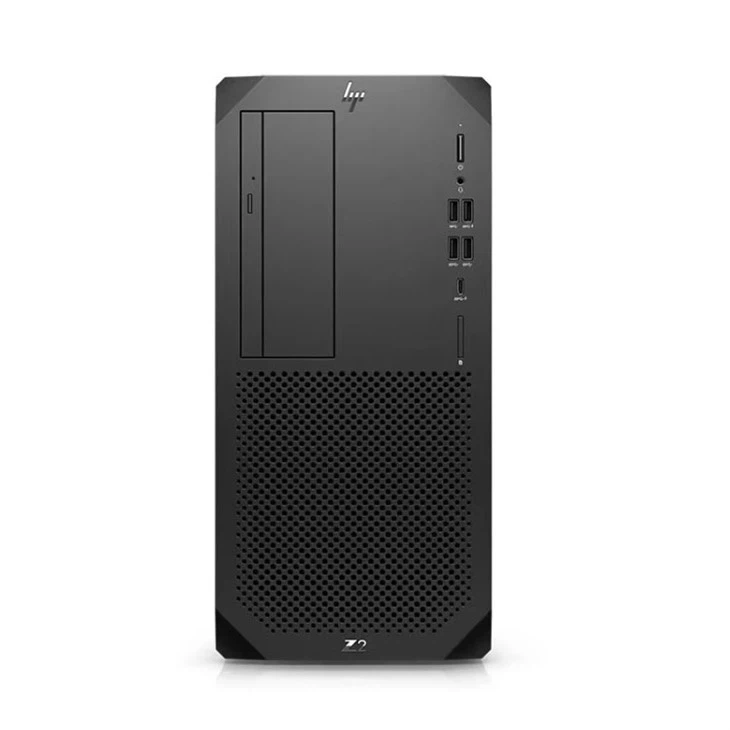
Beberapa model stasiun kerja HPE yang populer meliputiStasiun Kerja Z2 G9,Stasiun Kerja Z4 G4, DanPeningkatan HP Z420.
Langkah 2: Kunjungi Situs Web Dukungan HPE
Setelah Anda mengidentifikasi model stasiun kerja Anda, kunjungi situs web dukungan HPE didukungan.hpe.com. Situs web dukungan adalah sumber berharga untuk menemukan driver, perangkat lunak, dan dokumentasi terbaru untuk stasiun kerja HPE Anda.

Di situs web dukungan, Anda harus memasukkan nomor model stasiun kerja Anda di bilah pencarian. Situs web kemudian akan menampilkan daftar driver dan perangkat lunak yang tersedia untuk model Anda.
Langkah 3: Unduh Driver Terbaru
Setelah Anda menemukan driver untuk model workstation Anda, sekarang saatnya mengunduhnya. Pastikan untuk mengunduh driver yang kompatibel dengan sistem operasi Anda (misalnya Windows 10, Windows 11).
Saat mengunduh driver, sebaiknya buat folder terpisah di desktop atau drive eksternal agar tetap teratur. Ini akan memudahkan untuk mencari dan menginstal driver nantinya.
Langkah 4: Instal Driver
Setelah Anda mengunduh driver, saatnya menginstalnya. Berikut cara menginstal driver pada workstation Windows:
- Temukan Driver yang Diunduh: Navigasikan ke folder tempat Anda menyimpan driver yang diunduh.
- Jalankan File Pengaturan: Klik dua kali pada file setup untuk setiap driver yang ingin Anda instal. Ikuti petunjuk di layar untuk menyelesaikan proses instalasi.
- Mulai ulang Stasiun Kerja Anda: Setelah menginstal semua driver, restart workstation Anda untuk menerapkan perubahan.
Langkah 5: Verifikasi Instalasi Driver
Setelah memulai ulang stasiun kerja Anda, penting untuk memverifikasi bahwa driver telah diinstal dengan benar. Anda dapat melakukan ini dengan memeriksa Device Manager.
- Buka Pengelola Perangkat: Tekan tombol Windows + X dan pilih "Pengelola Perangkat" dari menu.
- Periksa Tanda Seru Kuning: Di Pengelola Perangkat, cari perangkat apa pun yang memiliki tanda seru berwarna kuning di sebelahnya. Ini menunjukkan bahwa ada masalah dengan driver untuk perangkat tersebut.
- Perbarui atau Instal Ulang Driver: Jika Anda melihat tanda seru berwarna kuning, klik kanan pada perangkat dan pilih "Perbarui driver" atau "Copot pemasangan perangkat". Ikuti petunjuk di layar untuk memperbarui atau menginstal ulang driver.
Tips Memperbarui Driver Workstation HPE
Berikut adalah beberapa tip tambahan untuk membantu Anda berhasil memperbarui driver stasiun kerja HPE Anda:
- Cadangkan Data Anda: Sebelum mengupdate driver, ada baiknya Anda membackup data-data penting Anda. Ini akan melindungi data Anda jika terjadi kesalahan selama proses pembaruan.
- Gunakan Koneksi Internet yang Stabil: Pastikan Anda memiliki koneksi internet yang stabil saat mengunduh driver. Koneksi yang lambat atau tidak dapat diandalkan dapat menyebabkan pengunduhan gagal atau rusak.
- Selalu Perbarui Driver Anda: Periksa situs web dukungan HPE secara rutin untuk pembaruan driver. Ini akan memastikan bahwa stasiun kerja Anda selalu menjalankan driver terbaru dan paling aman.
- Gunakan Asisten Dukungan HPE: HPE Support Assistant adalah alat gratis yang dapat membantu Anda mendeteksi dan memperbarui driver stasiun kerja HPE Anda secara otomatis. Anda dapat mengunduh HPE Support Assistant dari situs web dukungan HPE.
Kesimpulan
Memperbarui driver stasiun kerja HPE Anda adalah bagian penting untuk menjaga kinerja dan keamanannya. Dengan mengikuti langkah-langkah yang diuraikan dalam blog ini, Anda dapat dengan mudah memperbarui driver dan menjaga workstation Anda tetap berjalan dengan lancar.
Jika Anda memiliki pertanyaan atau memerlukan bantuan lebih lanjut dalam memperbarui driver stasiun kerja HPE Anda, jangan ragu untuk menghubungi kami. Sebagai pemasok stasiun kerja HPE, saya siap membantu Anda memenuhi semua kebutuhan stasiun kerja Anda. Baik Anda ingin membeli workstation baru, mengupgrade workstation yang sudah ada, atau mendapatkan dukungan teknis, saya dapat memberi Anda solusi dan saran terbaik.
Jika Anda tertarik untuk membeli stasiun kerja HPE atau mendiskusikan kebutuhan spesifik Anda, jangan ragu untuk menghubungi saya untuk konsultasi pengadaan. Saya akan dengan senang hati membantu Anda menemukan stasiun kerja yang sesuai dengan kebutuhan Anda.
Referensi
- Situs Web Dukungan HPE: https://support.hpe.com
- Asisten Dukungan HPE: https://support.hpe.com/hpesc/public/home


