


Hai, penggemar teknologi! Sebagai pemasok RAM Dell, saya telah melihat secara langsung bagaimana menyesuaikan pengaturan waktu RAM dapat meningkatkan kinerja komputer Anda secara signifikan. Hari ini, saya akan memandu Anda melalui proses penyesuaian pengaturan waktu RAM di komputer Dell. Baik Anda seorang gamer yang mencari keunggulan ekstra atau seorang profesional yang perlu menangani tugas-tugas intensif sumber daya, memahami dan menyesuaikan pengaturan waktu RAM Anda dapat membuat perbedaan nyata.
Apa itu Pengaturan Waktu RAM?
Sebelum kita menyelami caranya, mari kita bahas dengan cepat apa itu timing RAM. Pengaturan waktu RAM adalah serangkaian parameter yang menentukan seberapa cepat RAM Anda dapat mengakses dan mentransfer data. Mereka diukur dalam siklus jam dan diwakili oleh serangkaian angka, seperti 16-16-16-36. Setiap angka berhubungan dengan aspek berbeda dari pengoperasian RAM, seperti berapa lama waktu yang diperlukan untuk mengaktifkan deretan sel memori atau mengisi dayanya terlebih dahulu.
Semakin rendah angkanya, semakin cepat RAM dapat melakukan operasi ini, yang secara umum berarti performa lebih baik. Namun, tidak semua modul RAM dapat menangani pengaturan waktu yang sangat rendah, dan penyesuaian yang salah dapat menyebabkan masalah stabilitas. Jadi, penting untuk melanjutkan dengan hati-hati.
Memeriksa Pengaturan Waktu RAM Anda Saat Ini
Langkah pertama dalam menyesuaikan pengaturan waktu RAM Anda adalah mencari tahu jam berapa sekarang. Anda dapat melakukan ini menggunakan alat perangkat lunak seperti CPU-Z atau HWiNFO. Program-program ini akan memberi Anda informasi rinci tentang perangkat keras sistem Anda, termasuk pengaturan waktu RAM Anda.
Setelah Anda menginstal dan membuka perangkat lunak, navigasikan ke tab "Memori" atau "SPD". Di sini, Anda akan menemukan pengaturan waktu RAM Anda saat ini. Catat nomor-nomor ini, karena Anda akan membutuhkannya nanti.

Masuk ke BIOS/UEFI
Untuk menyesuaikan pengaturan waktu RAM, Anda harus memasukkan pengaturan BIOS atau UEFI komputer Anda. Proses untuk melakukan hal ini bervariasi tergantung pada model Dell Anda, namun umumnya, Anda perlu menekan tombol tertentu saat startup. Tombol umum termasuk F2, F10, atau Del.
Saat Anda melihat logo Dell muncul saat startup, mulailah menekan tombol yang sesuai berulang kali hingga Anda masuk ke menu BIOS/UEFI. Setelah Anda masuk, cari bagian "Lanjutan" atau "Overclocking". Di sinilah Anda akan menemukan pengaturan untuk RAM Anda.
Menyesuaikan Pengaturan Waktu RAM
Di BIOS/UEFI, Anda akan melihat berbagai opsi terkait RAM Anda. Cari pengaturan yang diberi label seperti "DRAM Timing Configuration" atau "Memory Timings". Di sini, Anda dapat menyesuaikan pengaturan waktu individual.
Mulailah dengan mengubah waktu satu per satu, dan buat penyesuaian kecil. Misalnya, jika latensi CAS Anda saat ini (angka pertama dalam urutan waktu) adalah 16, Anda dapat mencoba mengubahnya menjadi 15. Setelah melakukan perubahan, simpan pengaturan dan mulai ulang komputer Anda.
Uji sistem Anda untuk melihat apakah stabil. Anda dapat melakukannya dengan menjalankan stress test, seperti Prime95 atau MemTest86. Jika komputer Anda mogok atau mengalami kesalahan, kemungkinan besar Anda menyetel waktunya terlalu agresif. Dalam hal ini, kembali ke BIOS/UEFI dan kembalikan perubahannya.
Menemukan Sweet Spot
Menyesuaikan pengaturan waktu RAM adalah proses coba-coba. Anda harus bereksperimen dengan pengaturan yang berbeda untuk menemukan keseimbangan optimal antara kinerja dan stabilitas. Perlu diingat bahwa tidak semua modul RAM dapat mencapai pengaturan waktu yang sama, meskipun memiliki peringkat kecepatan yang sama.
Saat Anda melakukan penyesuaian, perhatikan bagaimana kinerja sistem Anda. Anda mungkin melihat peningkatan dalam tugas-tugas seperti bermain game, mengedit video, atau multitasking. Namun, jika Anda tidak melihat perubahan signifikan apa pun, mungkin RAM Anda sudah berjalan pada waktu optimalnya.
Kompatibilitas dengan Modul RAM Dell
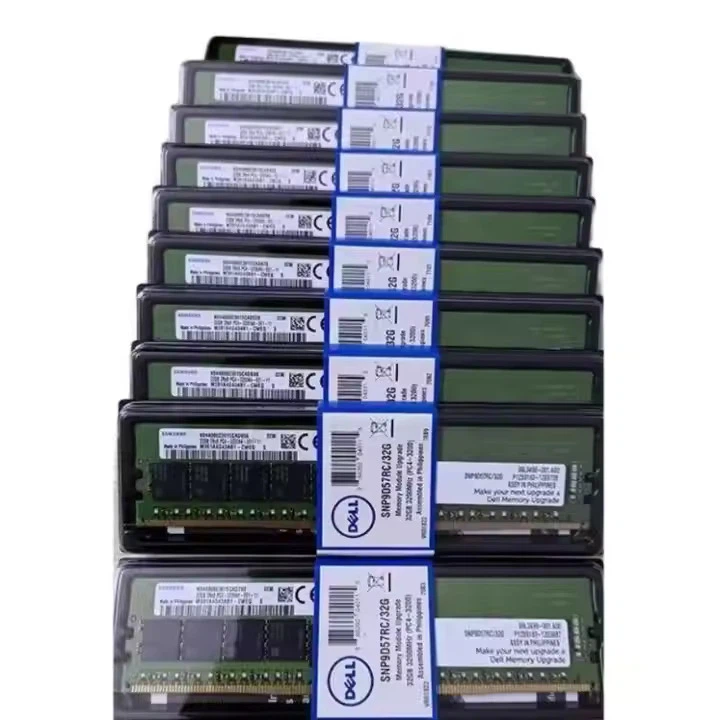
Saat menyesuaikan pengaturan waktu RAM, penting untuk menggunakan modul RAM yang kompatibel. Sebagai pemasok RAM Dell, saya dapat merekomendasikan beberapa opsi bagus untuk komputer Dell Anda. Lihat kamiDellRAM 8GB,RAM Dell 16G, DanRAM Dell 32Gproduk. Modul-modul ini dirancang untuk bekerja secara lancar dengan sistem Dell dan menawarkan kinerja luar biasa.
Pemecahan masalah
Jika Anda mengalami masalah apa pun saat menyesuaikan pengaturan waktu RAM, berikut beberapa solusi umum:
- Masalah stabilitas:Jika komputer Anda mogok atau macet setelah menyesuaikan pengaturan waktunya, coba naikkan waktunya sedikit. Anda mungkin juga perlu meningkatkan voltase pada RAM Anda untuk meningkatkan stabilitas.
- Masalah boot:Jika komputer Anda tidak bisa boot setelah melakukan perubahan pada pengaturan waktu RAM, Anda biasanya dapat mengatur ulang pengaturan BIOS/UEFI ke nilai defaultnya. Cari opsi seperti "Load Optimized Defaults" atau "Restore Defaults" di menu BIOS/UEFI.
- RAM yang tidak kompatibel:Jika Anda menggunakan RAM non-Dell atau RAM yang tidak kompatibel dengan sistem Anda, Anda mungkin mengalami masalah. Pastikan Anda menggunakan RAM yang dirancang khusus untuk model Dell Anda.
Kesimpulan
Menyesuaikan pengaturan waktu RAM dapat menjadi cara yang bagus untuk meningkatkan kinerja komputer Dell Anda, namun hal ini bukannya tanpa risiko. Dengan mengikuti langkah-langkah yang diuraikan dalam panduan ini dan melanjutkan dengan hati-hati, Anda dapat menemukan pengaturan waktu yang optimal untuk sistem Anda.
Jika Anda tertarik untuk membeli RAM Dell berkualitas tinggi untuk komputer Anda, kami siap membantu Anda. KitaDellRAM 8GB,RAM Dell 16G, DanRAM Dell 32Gopsi dirancang untuk memberikan kinerja dan keandalan yang sangat baik.
Jika Anda memiliki pertanyaan atau ingin mendiskusikan kebutuhan RAM Anda lebih lanjut, jangan ragu untuk menghubungi kami. Kami di sini untuk membantu Anda mendapatkan hasil maksimal dari komputer Dell Anda.
Referensi
- CPU-Z: https://www.cpuid.com/softwares/cpu-z.html
- HWiNFO: https://www.hwinfo.com/
- Prime95: https://www.mersenne.org/download/
- MemTest86: https://www.memtest86.com/