

Hai! Sebagai pemasok RAM Dell, saya mendapat banyak pertanyaan dari orang-orang yang bertanya-tanya apakah RAM Dell mereka rusak. Sangat penting untuk mengetahui hal ini karena RAM yang buruk dapat mengganggu kinerja komputer Anda. Jadi, mari selami beberapa cara untuk mengetahui apakah RAM Dell Anda bermasalah.
Periksa Gejalanya
Pertama, perhatikan beberapa gejala umum yang mungkin menunjukkan kerusakan RAM. Salah satu yang paling jelas adalah crash acak. Anda sedang melakukan sesuatu yang penting, seperti mengerjakan proyek besar atau memainkan game favorit Anda, dan boom! Komputer Anda mati atau macet. Itu adalah tanda bahaya besar.
Tanda lainnya adalah Blue Screen of Death (BSOD) yang terkenal. Jika Anda melihat layar biru muncul dengan beberapa pesan kesalahan samar, itu mungkin disebabkan oleh RAM yang buruk. Kode kesalahan dapat memberi Anda petunjuk tentang apa yang salah, namun tidak selalu mudah untuk dipahami. Beberapa kesalahan umum yang terkait dengan masalah RAM meliputi "MEMORY_MANAGEMENT" dan "PAGE_FAULT_IN_NONPAGED_AREA".
Performa yang lambat juga merupakan pertanda. Jika komputer Anda dulunya cepat, namun sekarang butuh waktu lama untuk melakukan booting, membuka program, atau beralih antar tugas, hal ini mungkin disebabkan oleh RAM yang tidak berfungsi dengan benar. Program mungkin juga lebih sering mogok daripada biasanya atau menjadi tidak responsif.
Jalankan Alat Diagnostik Memori Windows Bawaan
Windows memiliki alat bawaan yang berguna yang dapat membantu Anda memeriksa kesalahan pada RAM. Berikut cara menggunakannya:

- Tekan tombol Windows + R untuk membuka kotak dialog Jalankan.
- Ketik "mdsched.exe" dan tekan Enter.
- Anda akan melihat dua opsi: "Mulai ulang sekarang dan periksa masalah" atau "Periksa masalah saat saya menyalakan komputer lagi". Pilih salah satu yang paling cocok untuk Anda.
- Jika Anda memilih untuk memulai ulang sekarang, komputer Anda akan melakukan boot ulang dan memulai tes memori. Ini bisa memakan waktu cukup lama, jadi pastikan Anda menyimpan pekerjaan penting terlebih dahulu.
- Setelah pengujian selesai, komputer Anda akan boot kembali ke Windows, dan Anda dapat memeriksa hasilnya di Peraga Peristiwa. Untuk membuka Peraga Peristiwa, tekan tombol Windows + R, ketik "eventvwr.msc," dan tekan Enter. Cari peristiwa yang terkait dengan alat diagnostik memori di bawah "Log Windows" > "Sistem".
Gunakan Alat Pengujian Memori Pihak Ketiga
Ada juga beberapa alat pengujian memori pihak ketiga yang hebat di luar sana. Salah satu yang paling populer adalah MemTest86. Ini adalah alat sumber terbuka gratis yang dapat memberi Anda analisis lebih mendalam tentang RAM Anda.
- Unduh file ISO MemTest86 dari situs resminya.
- Buat drive USB yang dapat di-boot menggunakan alat seperti Rufus.
- Masukkan drive USB ke komputer Dell Anda dan nyalakan ulang.
- Masuk ke pengaturan BIOS atau UEFI dengan menekan tombol yang sesuai saat startup (biasanya F12, F2, atau Del).
- Pilih drive USB sebagai perangkat boot.
- MemTest86 akan mulai berjalan, dan akan menguji RAM Anda secara terus menerus. Biarkan berjalan setidaknya beberapa kali untuk mendapatkan hasil yang dapat diandalkan. Jika ditemukan kesalahan, kemungkinan besar RAM Anda rusak.
Uji RAM di Slot Berbeda
Terkadang, masalahnya mungkin bukan pada RAM itu sendiri, melainkan pada slot memori pada motherboard Anda. Untuk mengeceknya, Anda bisa mencoba memindahkan modul RAM ke slot lain.
- Pertama, pastikan komputer Anda dimatikan dan dicabut.
- Buka casing komputer. Anda biasanya akan menemukan slot RAM di dekat CPU.
- Lepaskan modul RAM secara perlahan dengan mendorong klip di kedua sisi slot.
- Masukkan RAM ke slot yang berbeda. Pastikan terpasang dengan benar pada tempatnya.
- Tutup casing komputer, colokkan, dan hidupkan. Lihat apakah gejalanya terus berlanjut. Jika masalahnya hilang, mungkin slotnya buruk. Jika tidak, kemungkinan besar RAM masih menjadi penyebabnya.
Tukar RAM dengan Modul yang Dikenal - Baik
Jika Anda memiliki akses ke modul RAM Dell lain yang Anda tahu berfungsi dengan baik, Anda dapat mencoba menukarnya dengan modul yang diduga rusak.
- Ikuti langkah yang sama seperti di atas untuk melepaskan modul RAM dari komputer Anda.
- Masukkan modul RAM yang diketahui berfungsi baik ke dalam slot.
- Mulai komputer Anda. Jika semuanya berfungsi dengan baik, kemungkinan besar RAM asli Anda rusak.
Pertimbangkan Usia dan Penggunaan RAM
Usia dan penggunaan RAM Anda juga dapat berperan dalam menentukan apakah RAM tersebut rusak. Jika RAM Anda berumur beberapa tahun dan telah banyak digunakan, kemungkinan besar akan timbul masalah. Misalnya, jika Anda seorang gamer yang menjalankan game intensif sumber daya selama berjam-jam setiap hari, RAM Anda mengalami banyak tekanan.
Produk RAM Dell kami
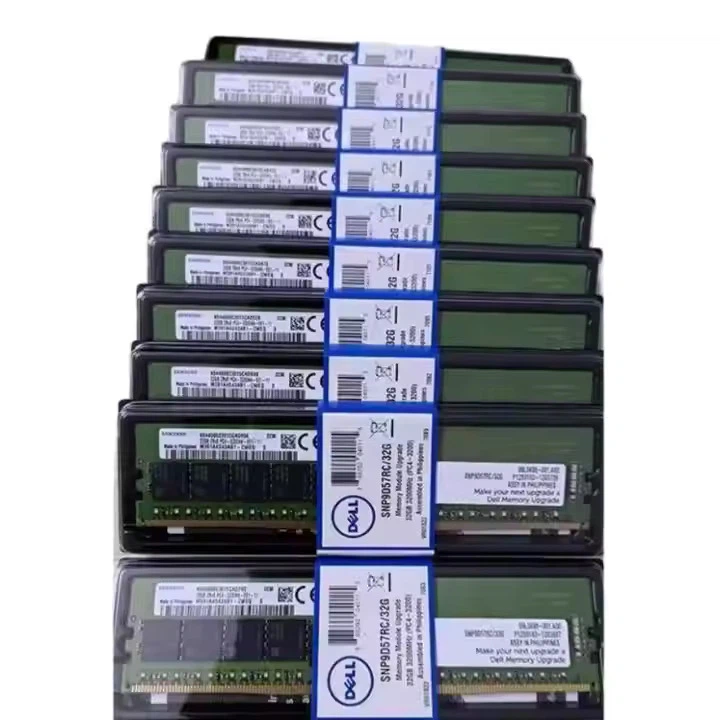
Kami menawarkan berbagai pilihan RAM Dell untuk memenuhi kebutuhan Anda. Apakah Anda sedang mencari aRAM 128Guntuk permainan kelas atas atau pekerjaan profesional, atau aRAM Dell 32Guntuk penggunaan umum, kami siap membantu Anda. Anda juga dapat memeriksa kamiRAM Dell 32G 8G 16G 128Gkoleksi untuk lebih banyak pilihan.
Kesimpulan
Mencari tahu apakah RAM Dell Anda rusak bisa menjadi sedikit proses, tetapi dengan mengikuti langkah-langkah ini, Anda akan dapat menyelesaikannya. Jika Anda telah menentukan bahwa RAM Anda memang rusak, jangan khawatir! Kami di sini untuk membantu Anda menemukan pengganti yang tepat.
Jika Anda tertarik untuk membeli RAM Dell, kami dengan senang hati akan mengobrol dengan Anda tentang kebutuhan spesifik Anda. Apakah Anda memerlukan saran mengenai kapasitas yang tepat atau ingin mendiskusikan pesanan dalam jumlah besar, hubungi kami. Kami akan melakukan yang terbaik untuk menyediakan Anda dengan produk dan layanan terbaik.
Referensi
- Dukungan Microsoft. (nd). Cara menjalankan alat Diagnostik Memori Windows.
- Situs Resmi MemTest86. (nd). MemTest86 - Uji kesalahan pada memori komputer Anda.