


Sebagai pemasok switch Cisco yang terpercaya, saya sering ditanya tentang konfigurasi VLAN suara pada switch Cisco. Proses ini sangat penting bagi bisnis yang ingin mengintegrasikan teknologi Voice over IP (VoIP) ke dalam infrastruktur jaringan mereka. Dalam postingan blog ini, saya akan memandu Anda melalui langkah-langkah untuk mengkonfigurasi VLAN suara pada switch Cisco, memastikan bahwa jaringan Anda dapat menangani lalu lintas suara secara efisien dan efektif.
Memahami VLAN Suara
Sebelum mendalami proses konfigurasi, penting untuk memahami apa itu VLAN suara dan mengapa itu diperlukan. VLAN suara adalah LAN virtual terpisah yang didedikasikan untuk membawa lalu lintas suara. Dengan mengisolasi lalu lintas suara dari lalu lintas data, Anda dapat meningkatkan kualitas panggilan suara dengan mengurangi latensi, jitter, dan kehilangan paket. Pemisahan ini juga memungkinkan pengelolaan dan keamanan jaringan Anda yang lebih baik.
Prasyarat
Untuk mengkonfigurasi VLAN suara pada switch Cisco, Anda memerlukan hal berikut:
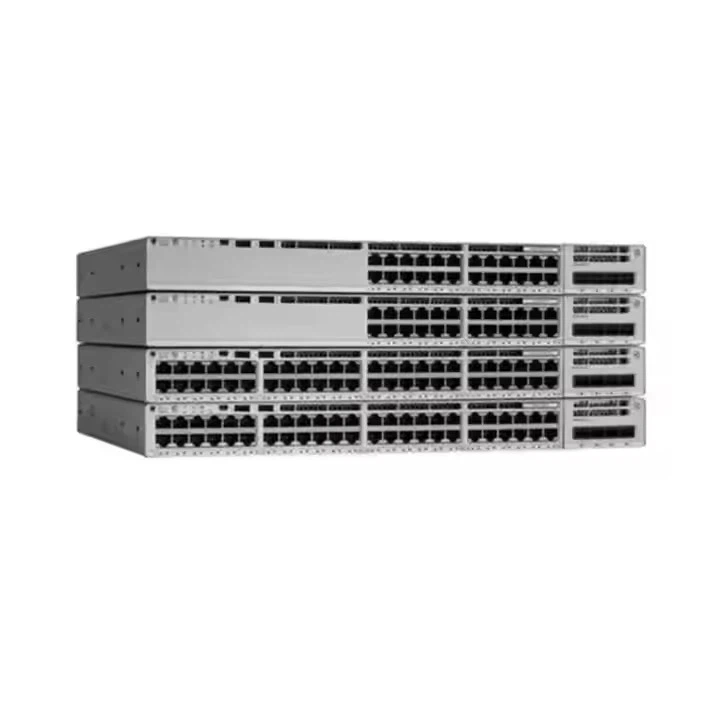
- Switch Cisco, sepertiGanti Cisco C2960,Ganti Cisco C1000 24t 4g L, atauGanti Cisco Catalyst 9300.
- Akses ke antarmuka baris perintah (CLI) switch melalui Telnet, SSH, atau kabel konsol.
- Pengetahuan dasar tentang perintah Cisco IOS.
Langkah 1: Buat VLAN Suara
Langkah pertama adalah membuat VLAN baru untuk lalu lintas suara Anda. Anda dapat melakukan ini dengan memasukkan perintah berikut di CLI switch:
aktifkan konfigurasi terminal vlan <voice_vlan_id> nama <voice_vlan_name> keluarMengganti<suara_vlan_id>dengan ID VLAN yang ingin Anda gunakan untuk lalu lintas suara Anda (misalnya 100), dan<nama_vlan_suara>dengan nama deskriptif untuk VLAN suara Anda (misalnya, Voice_VLAN).
Langkah 2: Konfigurasikan Antarmuka untuk Lalu Lintas Suara
Selanjutnya, Anda perlu mengkonfigurasi antarmuka yang akan terhubung ke telepon IP untuk mendukung lalu lintas suara. Anda dapat melakukannya dengan memasukkan perintah berikut:
antarmuka <nama_antarmuka> akses mode switchport akses switchport vlan <data_vlan_id> switchport suara vlan <voice_vlan_id> spanning-tree portfast keluarMengganti<nama_antarmuka>dengan nama antarmuka (misalnya, GigabitEthernet0/1),<data_vlan_id>dengan ID VLAN dari data VLAN (misal, 10), dan<suara_vlan_id>dengan ID VLAN dari VLAN suara yang Anda buat pada Langkah 1.
Ituakses mode switchportperintah mengatur antarmuka ke mode akses, yang berarti akan terhubung ke satu VLAN. Ituvlan akses switchportperintah menugaskan antarmuka ke data VLAN, sedangkanvlan suara switchportperintah menugaskan antarmuka ke VLAN suara. Ituportfast pohon rentangperintah mengaktifkan PortFast pada antarmuka, yang mengurangi waktu yang diperlukan antarmuka untuk bertransisi dari status pemblokiran ke status penerusan.
Langkah 3: Konfigurasikan Telepon IP
Setelah Anda mengonfigurasi antarmuka sakelar, Anda perlu mengonfigurasi telepon IP untuk menggunakan VLAN suara. Proses ini mungkin berbeda-beda tergantung pada merek dan model telepon IP Anda, namun secara umum, Anda perlu melakukan hal berikut:
- Masuk ke antarmuka web telepon IP menggunakan browser web.
- Arahkan ke halaman pengaturan VLAN.
- Atur ID VLAN ke ID yang sama dengan VLAN suara yang Anda buat pada Langkah 1.
- Simpan pengaturan dan restart telepon IP.
Langkah 4: Verifikasi Konfigurasi
Setelah mengkonfigurasi saklar dan telepon IP, Anda perlu memverifikasi bahwa VLAN suara berfungsi dengan benar. Anda dapat melakukan ini dengan memasukkan perintah berikut di CLI switch:
tampilkan vlan secara singkat tampilkan antarmuka switchport <interface_name>Itutampilkan vlan singkatperintah menampilkan daftar semua VLAN di sakelar, termasuk VLAN suara yang Anda buat. Itutampilkan antarmuka switchport <interface_name>perintah menampilkan konfigurasi antarmuka, termasuk VLAN data dan suara.
Anda juga dapat menguji VLAN suara dengan melakukan panggilan percobaan dari telepon IP. Jika panggilan tersambung tanpa masalah apa pun, maka VLAN suara berfungsi dengan benar.
Langkah 5: Konfigurasikan Kualitas Layanan (QoS)
Untuk memastikan kualitas terbaik dari panggilan suara Anda, Anda harus mengkonfigurasi Quality of Service (QoS) pada switch. QoS memungkinkan Anda memprioritaskan lalu lintas suara dibandingkan lalu lintas data, mengurangi latensi dan jitter. Anda dapat melakukan ini dengan memasukkan perintah berikut di CLI switch:
mls qos peta kelas cocok-apa saja VOICE cocok ip dscp ef keluar dari kebijakan-peta kelas KEBIJAKAN SUARA VOICE set cos 5 set dscp ef keluar keluar antarmuka <interface_name> input kebijakan layanan VOICE-POLICY exitItuml qosperintah mengaktifkan QoS pada sakelar. Itupeta kelasperintah membuat peta kelas yang cocok dengan lalu lintas suara berdasarkan nilai Differentiated Services Code Point (DSCP) sebesar 46 (EF). Itupeta kebijakanperintah membuat peta kebijakan yang menetapkan nilai Kelas Layanan (CoS) menjadi 5 dan nilai DSCP menjadi 46 untuk lalu lintas suara. Itumasukan kebijakan layananperintah menerapkan peta kebijakan ke antarmuka.
Langkah 6: Konfigurasikan Gerbang Suara
Jika Anda menggunakan gerbang suara untuk menyambungkan telepon IP Anda ke jaringan telepon umum (PSTN), Anda perlu mengonfigurasi gerbang suara untuk mendukung VLAN suara. Proses ini mungkin berbeda-beda tergantung pada merek dan model gateway suara Anda, namun secara umum, Anda perlu melakukan hal berikut:
- Masuk ke CLI gateway suara menggunakan Telnet atau SSH.
- Konfigurasikan antarmuka yang akan dihubungkan ke sakelar untuk mendukung VLAN suara.
- Konfigurasikan gateway suara untuk menggunakan ID VLAN suara yang sama dengan sakelar.
- Simpan pengaturan dan mulai ulang gateway suara.
Langkah 7: Pantau dan Pecahkan Masalah
Setelah Anda mengonfigurasi VLAN suara, Anda harus memantau jaringan untuk memastikan lalu lintas suara mengalir dengan lancar. Anda dapat menggunakan alat seperti SNMP, NetFlow, dan Syslog untuk memantau jaringan dan mendeteksi masalah apa pun. Jika Anda mengalami masalah apa pun, Anda dapat menggunakan perintah berikut untuk memecahkan masalah:
tampilkan antarmuka <nama_antarmuka> penghitung tampilkan antarmuka <nama_antarmuka> status tampilkan antarmuka <nama_antarmuka> kesalahanItutampilkan penghitung antarmuka <interface_name>perintah menampilkan jumlah paket yang dikirim dan diterima pada antarmuka, serta jumlah kesalahan. Itutampilkan status antarmuka <interface_name>perintah menampilkan status antarmuka, termasuk apakah naik atau turun. Itutampilkan kesalahan antarmuka <interface_name>perintah menampilkan jumlah kesalahan yang terjadi pada antarmuka.
Kesimpulan
Mengonfigurasi VLAN suara pada switch Cisco adalah proses yang relatif mudah yang dapat meningkatkan kualitas panggilan suara Anda secara signifikan. Dengan mengikuti langkah-langkah yang diuraikan dalam postingan blog ini, Anda dapat memastikan bahwa jaringan Anda dapat menangani lalu lintas suara secara efisien dan efektif. Jika Anda memiliki pertanyaan atau memerlukan bantuan lebih lanjut, jangan ragu untuk menghubungi kami untuk mendiskusikan kebutuhan pengadaan Anda. Kami di sini untuk membantu Anda mendapatkan hasil maksimal dari switch Cisco Anda dan memastikan jaringan Anda berjalan lancar.

Referensi
- Cisco Systems, Inc.(2023). Referensi Perintah Pengalihan IOS Cisco.
- Cisco Systems, Inc.(2023). Mengonfigurasi VLAN Suara di Cisco Switches.
- Produsen Telepon IP. (2023). Panduan Pengguna Telepon IP.


