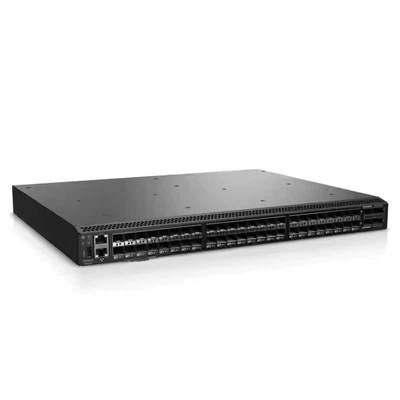


Hai teman-teman! Sebagai pemasok server HP, saya telah melihat banyak masalah server, dan satu masalah umum yang muncul adalah hard drive yang rusak. Dalam postingan blog ini, saya akan memandu Anda melalui proses penggantian hard drive di server HP. Baik Anda seorang profesional yang paham teknologi atau baru memulai, panduan ini akan membantu Anda menyelesaikan pekerjaan dengan benar.
Langkah 1: Kumpulkan Alat Anda
Sebelum memulai, pastikan Anda memiliki semua alat yang Anda butuhkan. Biasanya Anda memerlukan obeng Phillips, tali pergelangan tangan antistatis (untuk mencegah listrik statis merusak komponen), dan hard drive pengganti yang kompatibel dengan server HP Anda. Anda dapat memeriksa situs web HP atau manual server untuk mengetahui hard drive mana yang kompatibel.
Langkah 2: Matikan Server
Keselamatan adalah yang utama! Sebelum Anda melakukan apa pun, matikan server dan cabut dari stopkontak. Ini akan mencegah sengatan listrik dan melindungi server dari kerusakan. Anda juga harus menunggu beberapa menit hingga server menjadi dingin sebelum Anda mulai mengerjakannya.
Langkah 3: Buka Kasus Server
Sebagian besar server HP memiliki panel samping yang dapat dilepas sehingga Anda dapat mengakses komponen internal. Untuk membuka casing, temukan sekrup atau kait di sisi server dan lepaskan. Setelah panel samping dilepas, simpan di tempat yang aman.
Langkah 4: Temukan Hard Drive yang Rusak
Di dalam server, Anda akan melihat sekumpulan hard drive yang disusun dalam baki atau sangkar. Hard drive yang rusak biasanya ditandai dengan lampu LED yang berkedip atau pesan kesalahan pada antarmuka manajemen server. Anda juga dapat menggunakan HP Smart Array Configuration Utility untuk mengidentifikasi drive yang rusak.
Langkah 5: Lepaskan Hard Drive yang Rusak
Setelah Anda menemukan hard drive yang rusak, sekarang saatnya untuk melepasnya. Pertama, lepaskan kabel data dan kabel daya dari bagian belakang drive. Kemudian, lepaskan sekrup atau klip yang menahan drive pada tempatnya. Geser drive dengan hati-hati keluar dari baki atau sangkarnya dan sisihkan.
Langkah 6: Pasang Hard Drive Baru
Sekarang saatnya memasang harddisk baru. Pertama, masukkan drive ke dalam baki atau sangkar dan sejajarkan dengan lubang pemasangan. Kemudian, kencangkan drive pada tempatnya dengan sekrup atau klip. Selanjutnya, sambungkan kabel data dan kabel daya ke bagian belakang drive. Pastikan kabel tersambung dengan aman dan tidak ada sambungan yang kendor.
Langkah 7: Tutup Kasus Server
Setelah hard drive baru dipasang, saatnya menutup casing server. Pasang kembali panel samping dan kencangkan dengan sekrup atau kait. Pastikan panel sejajar dengan benar dan tidak ada celah.
Langkah 8: Nyalakan Server
Sekarang hard drive baru telah terpasang, saatnya menyalakan server. Colokkan kembali server ke stopkontak dan hidupkan. Tunggu hingga server melakukan booting dan periksa antarmuka manajemen untuk memastikan drive baru dikenali.


Langkah 9: Konfigurasikan Hard Drive Baru
Setelah server boot, Anda perlu mengkonfigurasi hard drive baru. Hal ini biasanya melibatkan pembuatan array RAID baru, memformat drive, dan menetapkan huruf drive. Anda dapat menggunakan HP Smart Array Configuration Utility untuk mengkonfigurasi drive.
Langkah 10: Uji Server
Setelah harddisk baru dikonfigurasi, saatnya menguji server. Pastikan semua aplikasi dan layanan berjalan dengan baik dan tidak ada error. Anda juga dapat menjalankan tes diagnostik di server untuk memeriksa masalah perangkat keras apa pun.
Model Server HP Umum dan Penggantian Hard Drivenya
Mari kita lihat sekilas beberapa model server HP yang umum dan bagaimana proses penggantian hard drive mungkin sedikit berbeda.
- HPE Proliant DL380 Gen10 Plus 8sff: Ini adalah model server yang kuat dan populer. Saat mengganti hard drive, pastikan untuk mengikuti panduan khusus untuk model ini. Biasanya drive ini memiliki tempat drive hot-swappable, yang berarti Anda dapat mengganti drive tanpa mematikan server dalam beberapa kasus. Namun selalu periksa ulang garansi dan protokol keselamatan.
- Proliant DL360 Gen10 8sff: Server hebat lainnya dari HP. Proses pemasangan hard drive mirip dengan DL380, namun perhatikan konektor drive dan cara drive dipasang pada tempatnya. Beberapa versi mungkin memiliki mekanisme penguncian yang berbeda.
- HP Proliant DL580 G10: Model server kelas atas ini mungkin memiliki konfigurasi yang lebih kompleks. Itu bisa memiliki beberapa ruang drive dan berbagai jenis hard drive. Saat mengganti drive, pastikan Anda memahami konfigurasi RAID dan bagaimana drive baru akan cocok dengan pengaturan yang ada.
Kesimpulan
Mengganti hard drive di server HP mungkin tampak menakutkan pada awalnya, namun jika Anda mengikuti langkah-langkah ini, Anda akan dapat melakukannya seperti seorang profesional. Ingat, keselamatan adalah kuncinya, jadi selalu matikan server dan gunakan tali pergelangan tangan antistatis. Dan jika Anda mengalami kebuntuan, jangan ragu untuk menghubungi kami.
Sebagai pemasok server HP, kami memiliki beragam server HP dan suku cadang pengganti berkualitas tinggi. Jika Anda sedang mencari server baru atau perlu mengganti hard drive, kami siap membantu. Hubungi kami untuk konsultasi dan mari diskusikan kebutuhan spesifik Anda. Kami dapat menawarkan solusi terbaik dengan harga yang kompetitif.
Referensi
- Panduan Pengguna Server HP
- Dokumentasi Utilitas Konfigurasi HP Smart Array